Internet explorer无法打开站点
2019-07-22 12:13:01
Internet explorer无法打开站点出现这种情况该怎么办,其实Internet explorer无法打开站点是很容易出现这种问题的,只要我们做到以下几个步骤,就可以解决这种问题了
很多朋友都想要知道解决Internet explorer无法打开站点的方法是什么,其实Internet explorer打开站点的方法是非常简单的,如果大家想要学习的话,小编当然会教大家Internet explorer打开站点的方法!下面就给大家带来解决Internet explorer无法打开站点图文教程吧。
Internet explorer无法打开站点

无法打开站点界面1
打开IE浏览器,点击【工具】→【internet 选项】
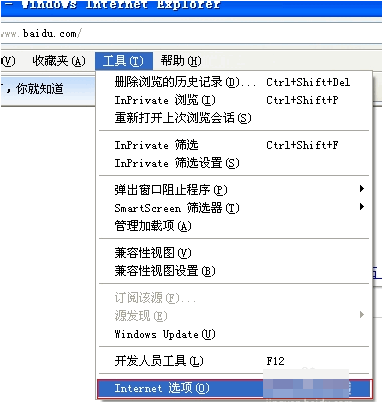
无法打开站点界面2
点击【高级】→【重置】
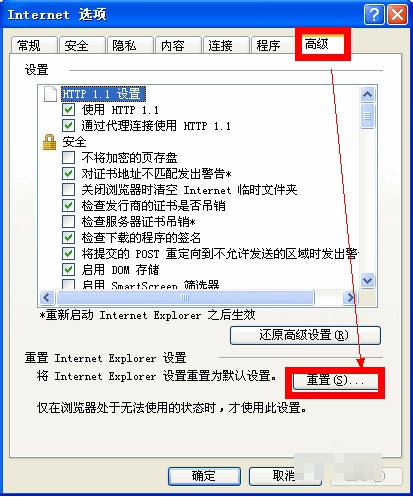
无法打开站点界面3
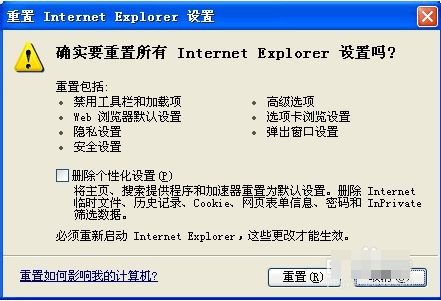
无法打开站点界面4
勾选【删除个性化设置】→点击【重置】
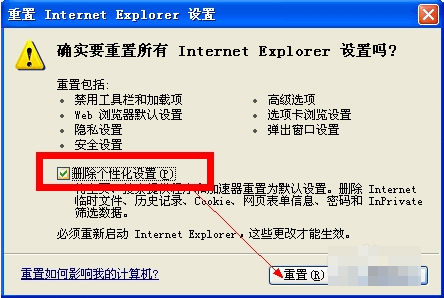
无法打开站点界面5
方法二
一些未知的加载项,也会导致出现该问题
打开IE浏览器,点击【工具】→【internet 选项】
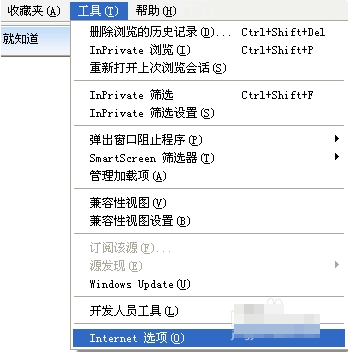
无法打开站点界面6
点击【程序】→【管理加载项】
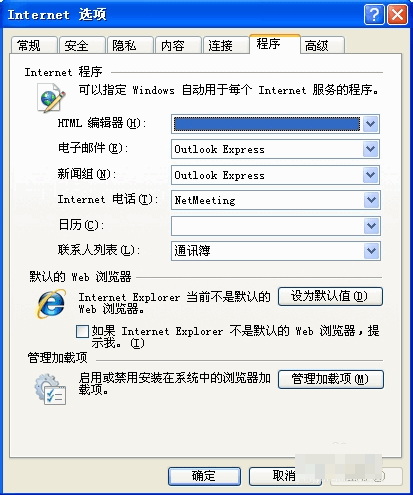
无法打开站点界面7
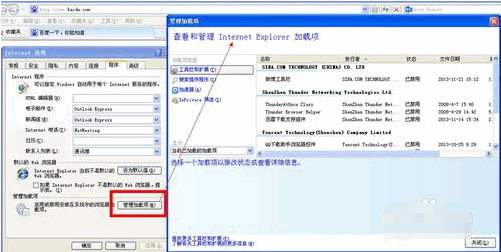
无法打开站点界面8
禁用 发行者为“未验证”的加载项目
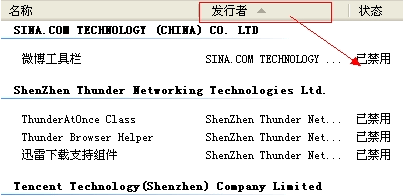
无法打开站点界面9
禁用 类型为“浏览器帮助程序对象

无法打开站点界面10
禁用 文件扩展名为“.dll”的加载项

无法打开站点界面11
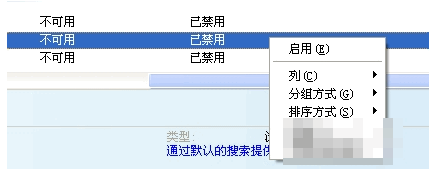
无法打开站点界面12
以上就是打开Internet explorer无法打开站点的详细教程了
法国高级时装品牌 ldquo 乐都特 rdquo 推出中文网站 采取直邮模式
关于快播 关于乐视 关于腾讯 关于娱乐至死 hellip hellip
SEO网站优化 百度SEO排名 SEO推广技术 上海SEO服务公司
相关阅读: