解决windows资源管理器已停止工作问题的方法
2020-11-15 10:19:17
“windows 资源管理器已停止工作”,电脑为什么会出现这样的问题呢?其实原因有很多,可能是浏览器出现问题,又或者是临时文件加载出现了错误等。那么解决方法是什么呢?下面就由来告诉你们解决“windows 资源管理器已停止工作”问题的方法。
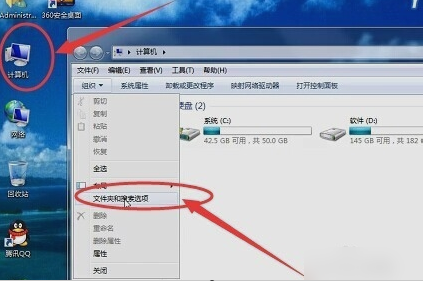
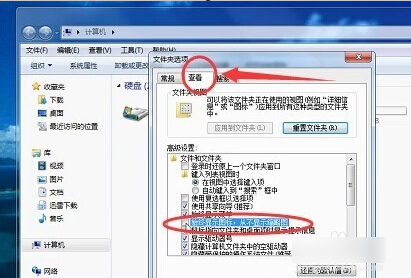
首先,点击打开桌面的“计算机”,然后点左侧的“文件夹和搜索选项”。点开之后,再点“查看”,然后把下面“高级设置”里的“始终显示图标,从不显示缩略图”给取消勾选。
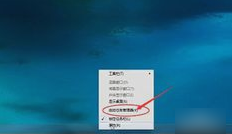
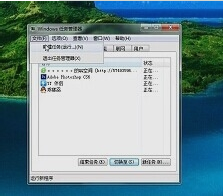
然后,敲击键盘“Ctrl+Alt+Delete”(或者右键点击任务栏),然后点“启动任务管理器”,再点“文件”,再点“新建任务”,然后在弹出的对话框内输入“ explorer.exe”再点确定,这样资源管理器就开始重新工作了。
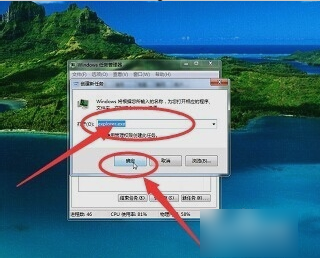
然后再随便找个WinRAR文件,点选项,设置,综合,把WinRAR整合到资源管理器中”的勾消除就行了~~~
如果觉得有帮助可以点击收藏我们,方便后期需要。
相关阅读: