Win10系统电脑全屏截图保存到桌面的设置方法
2020-10-16 09:05:05
Win10系统全屏截图如何保存到桌面?有些用户使用Win10系统全屏截图后却找不到截图的图片,那么该如何修改图片保存位置呢?下面就给大家分享Win10全屏截图保存到桌面的方法。
解决方法:
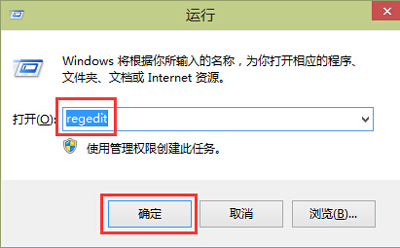
1.使用组合快捷键win键+r键打开运行窗口,在打开的运行窗口中输入“regedit”点击确定打开注册表编辑器。如下图所示
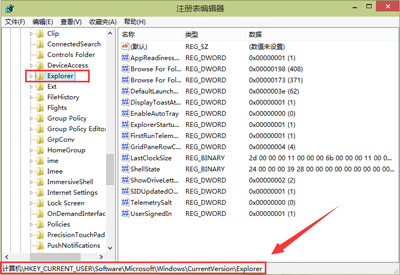
2.在打开的注册表编辑器窗口中,依次展开HKEY_CURRENT_USER\Software\Microsoft\Windows\CurrentVersion\Explorer。如下图所示
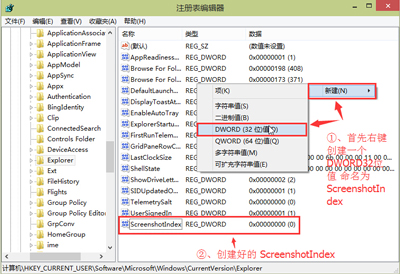
3.接下来在Explorer右侧界面中右键,新建一个DWORD32位值,将其重命名为“ScreenshotIndex”。如下图所示
4.双击打开ScreenshotIndex然后在弹出的编辑DWORD32位值窗口中,将其数值数据修改为“1”然后点击选择“十进制(D)”点击确定完成操作。(设置完成之后重新启动电脑即可)如下图所示

相关阅读: