win10如何打开控制面板
2019-07-19 13:52:16
Win10系统虽然已经推出来有几年,但是很多用户对于win10系统的一些使用还不是很了解,比如Win10如何打开控制面板?这个问题其实很简单,但是还有不少的用户不知道。下面,小编就给大家带来了win10打开控制面板的方法了。
对于刚接触win10系统的用户来说,我们都是新手,win10最初是可以直接右击菜单打开控制面板的,但是后来为了强行推平板模式,把这个入口给取消了,那么用户在使用的时候,该怎么去打开控制面板呢?为此,小编就给大家介绍in10打开控制面板的步骤。
win10如何打开控制面板
找到“此电脑”,接着点击鼠标右键,选择“属性”
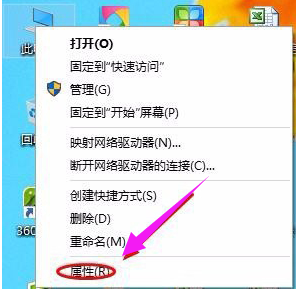
win10系统软件图解1
点击以后就切换至了“系统”界面,在该页面的最左上角找到“控制面板主页”,

打开面板系统软件图解2
点击以后就会跳转到控制面板了

面板系统软件图解3
方法二、通过搜索功能
在Win10底部的开始菜单区域,默认是有一个搜索窗口,我们可以在这里搜索找到控制面板

控制面板系统软件图解4
在搜索框中直接输入“控制面板”关键字,系统便会显示控制面板应用的入口了。
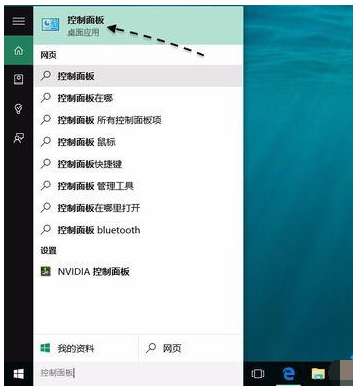
win10系统软件图解5
方法三、把控制面板放到桌面上
可以把它放到桌面上,易于查找打开。可以在桌面任意空白区域,点击鼠标右键,然后选择“个性化”选项
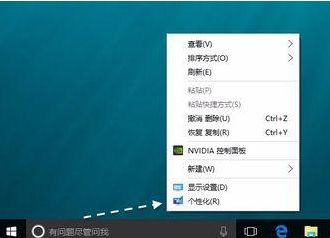
打开面板系统软件图解6
接着在个性化设置窗口中,点击“主题”一栏
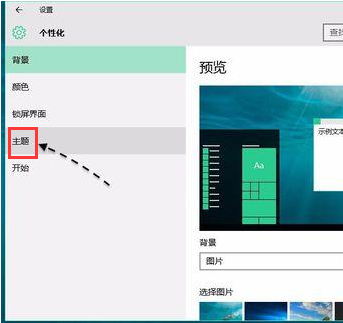
控制面板系统软件图解7
随后请继续点击右侧的“桌面图标设置”选项
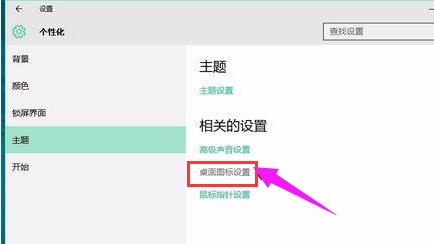
win10系统软件图解8
接下来请勾选桌面图标下的“控制面板”选项,然后再点击“确定”按钮保存生效

打开面板系统软件图解9
随后返回桌面,可以看到桌面上已经出现了控制面板的图标了。

控制面板系统软件图解10
关于了win10打开控制面板的操作,小编就给大家讲到这里了。
清理掉大尺度照片后 支付宝的 ldquo 圈子 rdquo 这次真火了
相关阅读: