怎么让win10取消登陆密码
2019-07-15 13:15:37
不少朋友觉得每次登录win10系统的时候都需要输入登录密码很麻烦,有没有win10取消登陆密码的方法呢?别着急,方法肯定是有的,下面小编就来讲讲怎么让win10取消登陆密码。
在我们安装windows10系统的时候电脑就会让我们设置登录密码,但是很多朋友在系统安装完毕后就想将登录密码取消了,接下来小编就给您带来win10取消登录密码的方法。
怎么让win10取消登陆密码
1.首先进入win10系统桌面,鼠标右键桌面左下角的开始按钮,在弹出的菜单中选择运行选项打开,进入下一步。
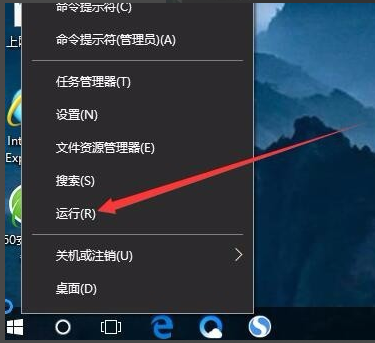
取消登录密码电脑图解1
2.在出现的运行窗口中输入Control Userpasswords2,点击确定按钮,进入下一步。
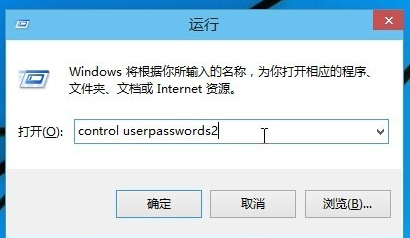
登录密码电脑图解2
3.在出现的用户账户界面中将“要使用本计算机,用户必须输入用户名和密码”前面的勾去除,然后点击应用按钮,进入下一步。

win10电脑图解3
4.接着会出现一个自动登录的选项,输入您的电脑用户名和密码,点击确定即可。
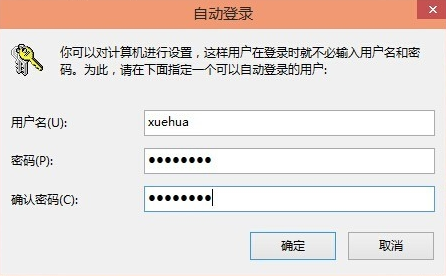
取消登录密码电脑图解4
5.重启电脑,这时您就会发现无需输入登录密码也能直接进入系统了。

取消登录密码电脑图解5
win10取消登陆密码的方法就介绍到这里了。
相关阅读: