win10系统edge浏览器打不开网页的解决教程
2020-08-18 08:33:34
在日常使用电脑的时候,经常都需要使用浏览器。但有时候用浏览器打开网页,看到一半突然卡住了,又有网络,QQ之类也都可以发送消息。怎么办呢?就此问题,下面小编给大家浅析win10系统edge浏览器打不开网页的解决教程。
edge浏览器打不开网页:
1,右键点击下方的“启用用户账号控制”

2,在窗口中将控制滑块移到上半部分,点击确定。
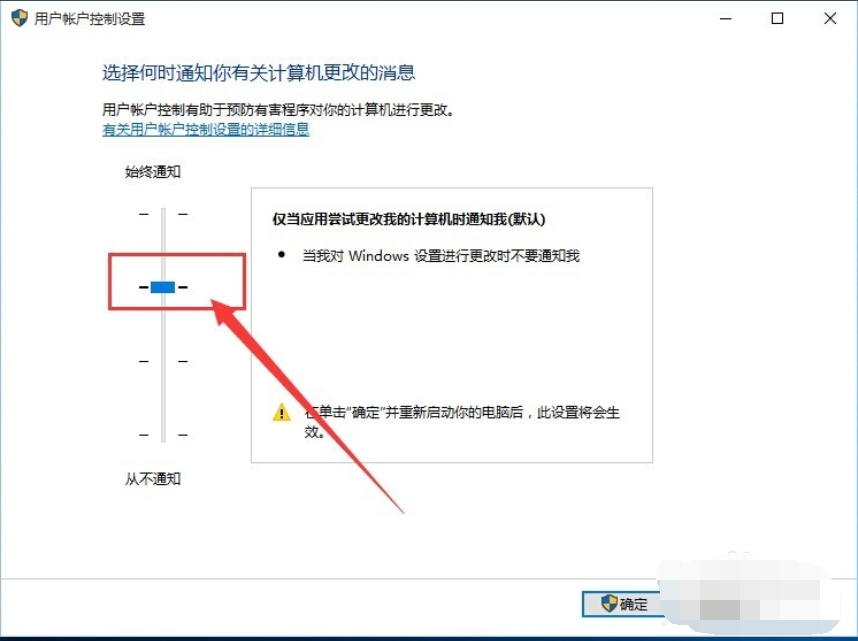
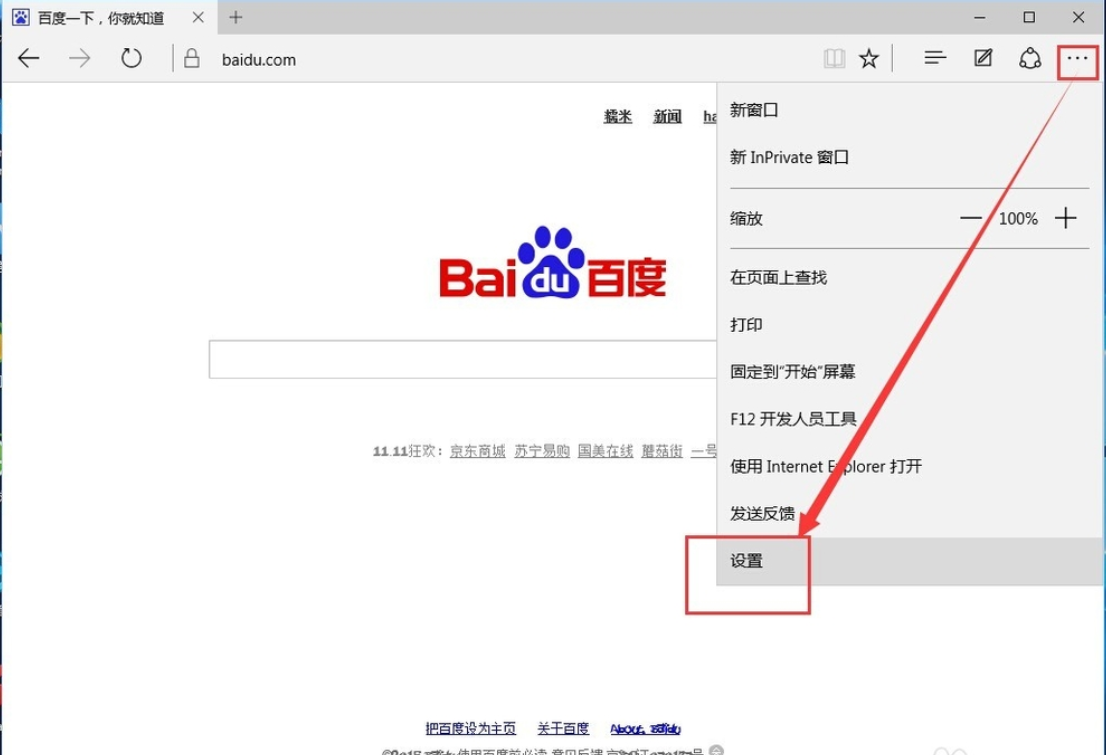
3,重启电脑,打开EDGE。接下来对EDGE的浏览器进行设置:点击右上角,找到并点击“设置”
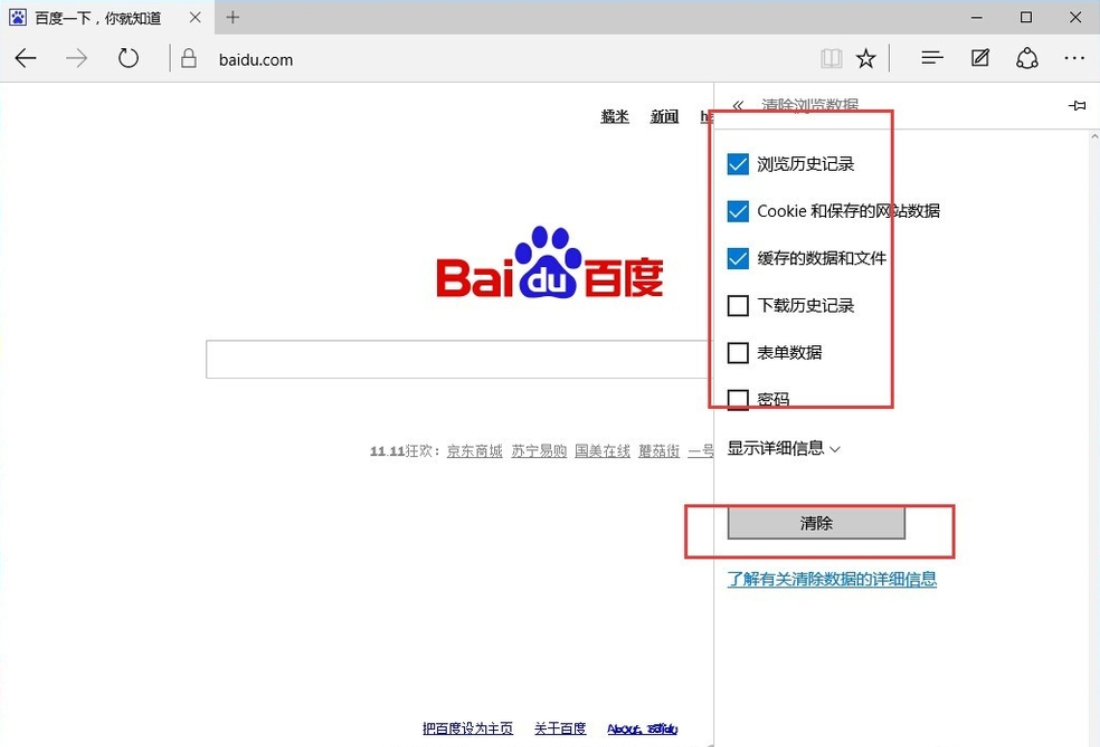
4,找到“清除浏览数据”这一项,点击:“选择要清除的内容”。

5,勾选我们要清楚的项目,然后点击下方的“清楚”。
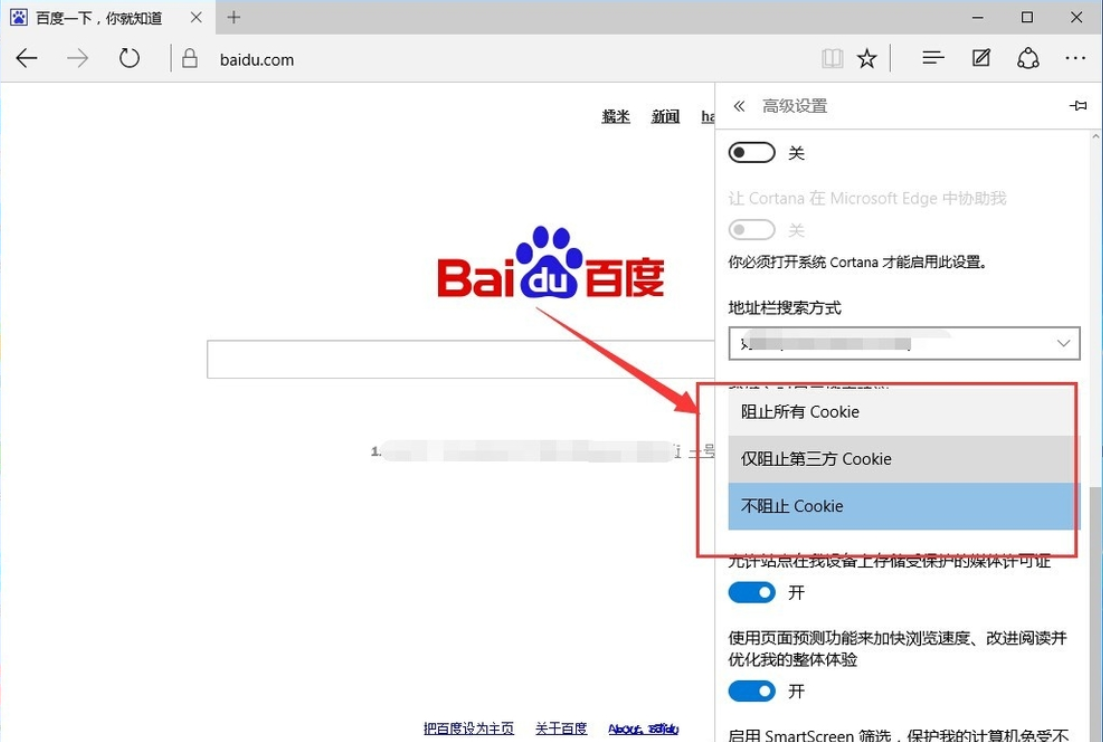
6,继续往下翻看,找到“高级设置”,点击下方的“查看高级设置”,然后选择“不阻止cookie”。
以上就是win10系统edge浏览器打不开网页的解决教程介绍了,希望对大家有所帮助。
相关阅读: