电脑如何添加“Microsoft Office Document Image Writer”打印机?
2020-07-12 09:59:57
最近有位电脑用户反映,因为工作的原因,需要经常使用电脑进行资料的编辑以及相关工作,以多种格式来保存资料,有时候还需要将打印一些资料。
但是,不知道如何添加“Microsoft XPS Document Writer”打印机。
下面来看一下添加“Microsoft XPS Document Writer”打印机的操作方法吧!

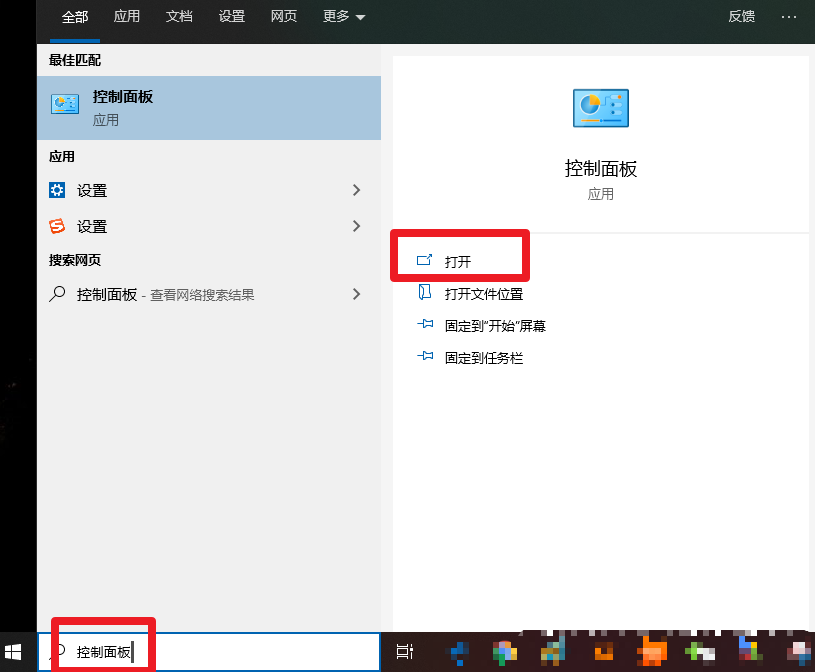
1、搜索并打开“控制面板”
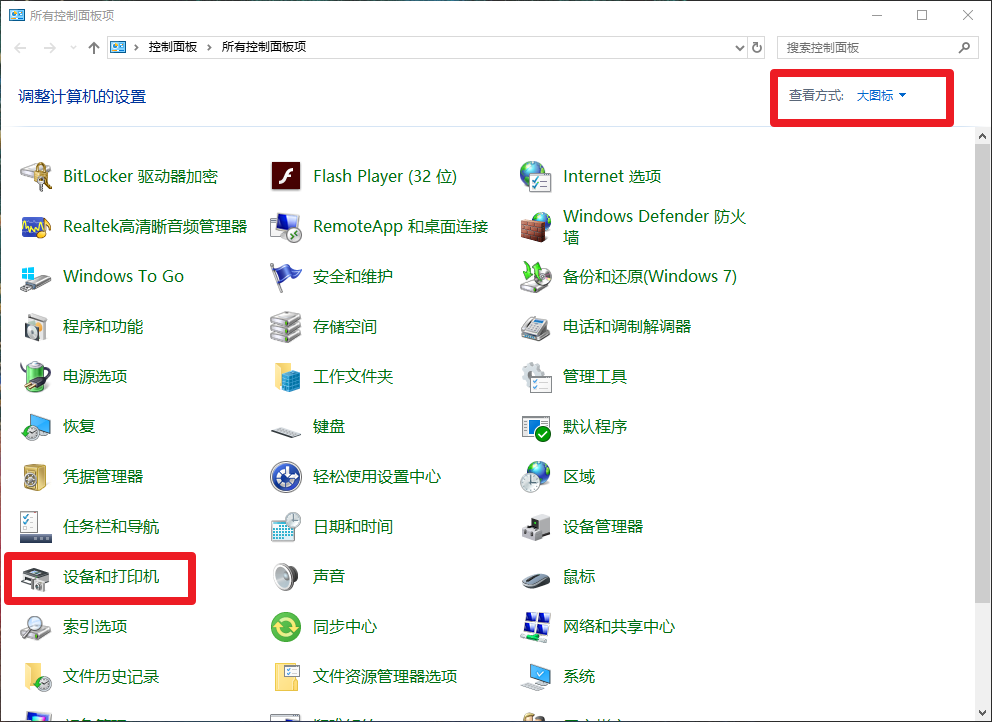
2、将控制面板右上角的查看方式修改为“大图标”,点击“设备和打印机”
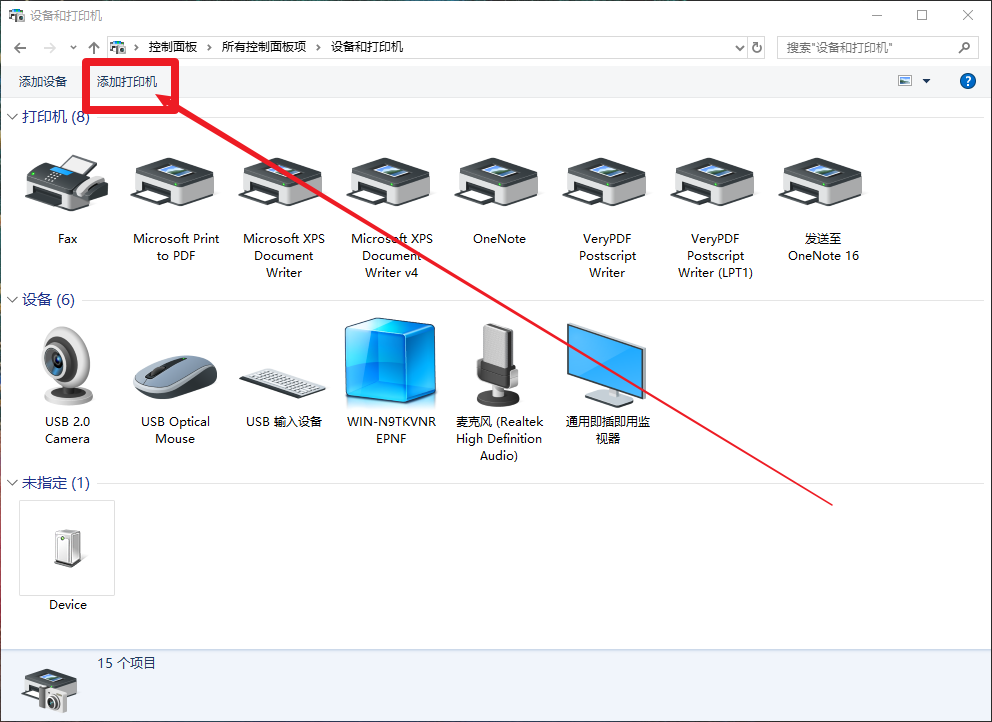
3、在设备和打印机界面点击“添加打印机”
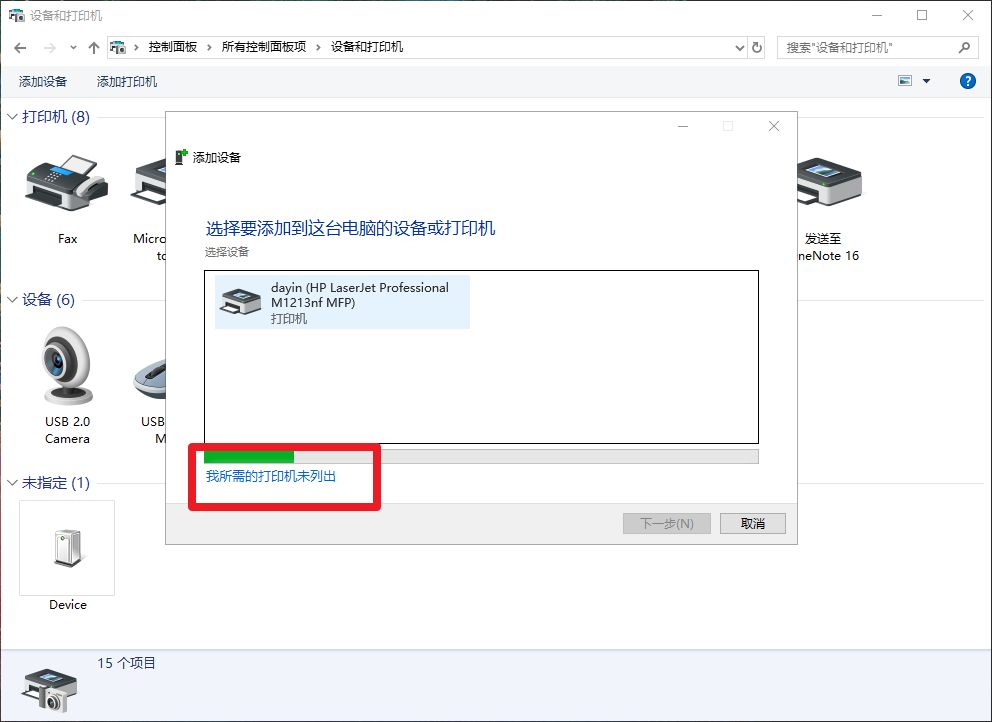
4、在选择要添加到这台电脑的设备或打印机,点击“我所需的打印机未列出”
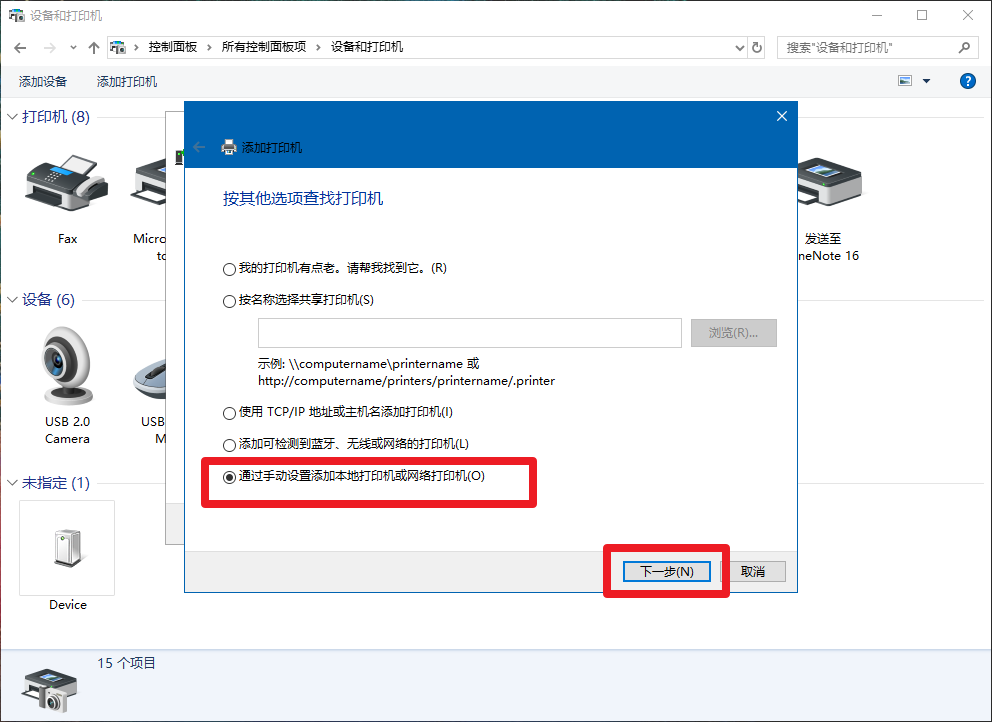
5、在添加打印机界面选择“通过手动设置添加本地打印机或网络打印机”然后点击“下一步”
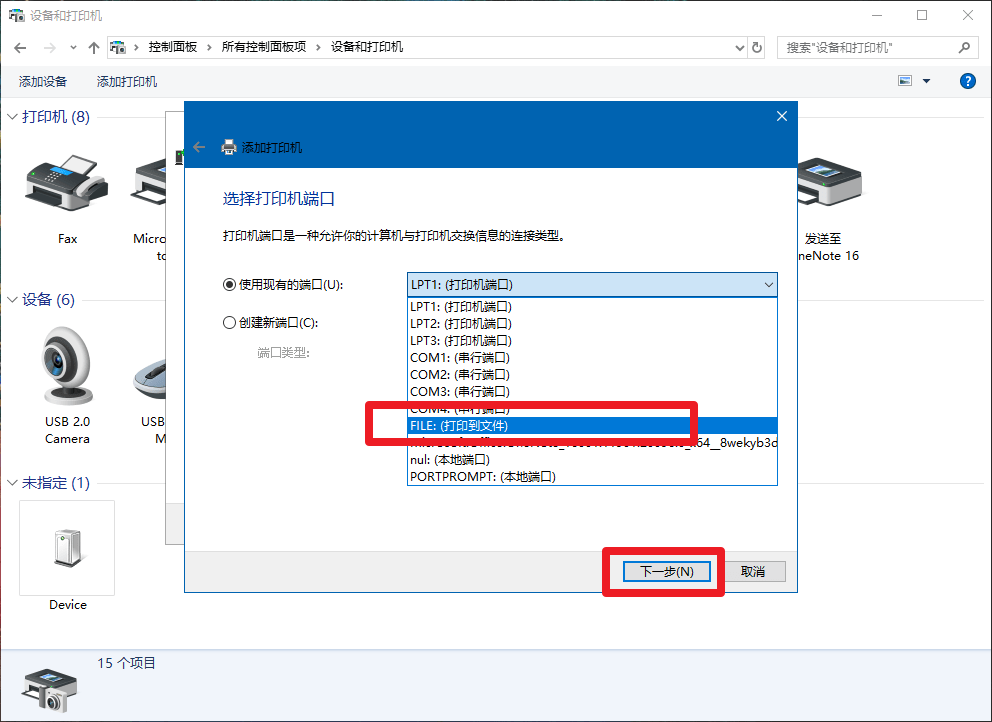
6、在选择打印机端口,“使用现有的端口”下拉菜单选择“FILE:(打印到文件)”,然后点击“下一步”
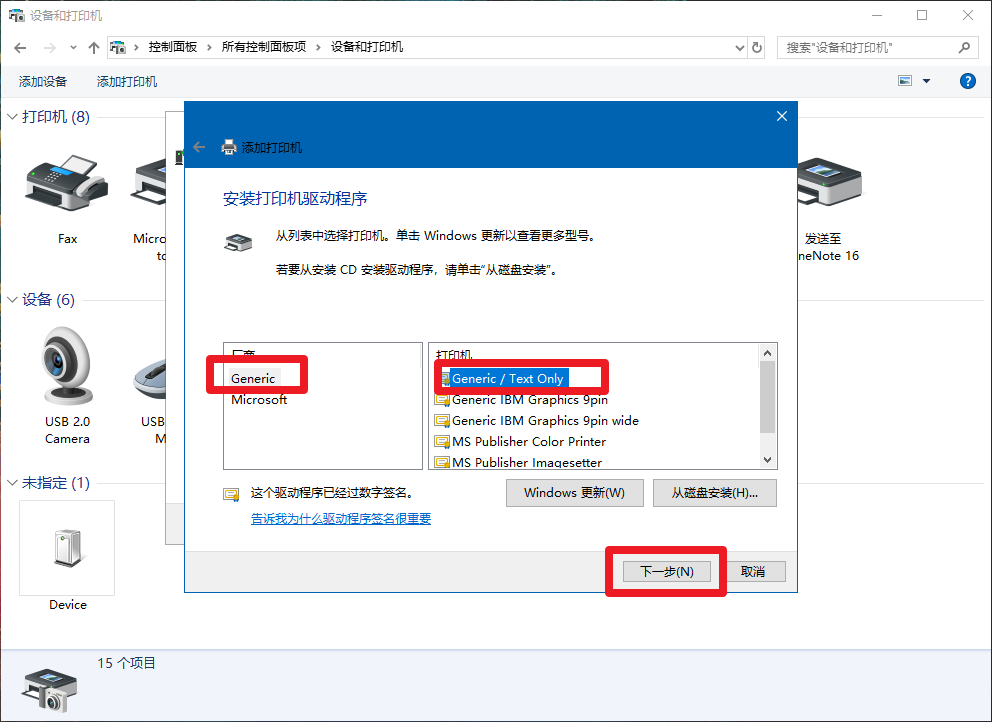
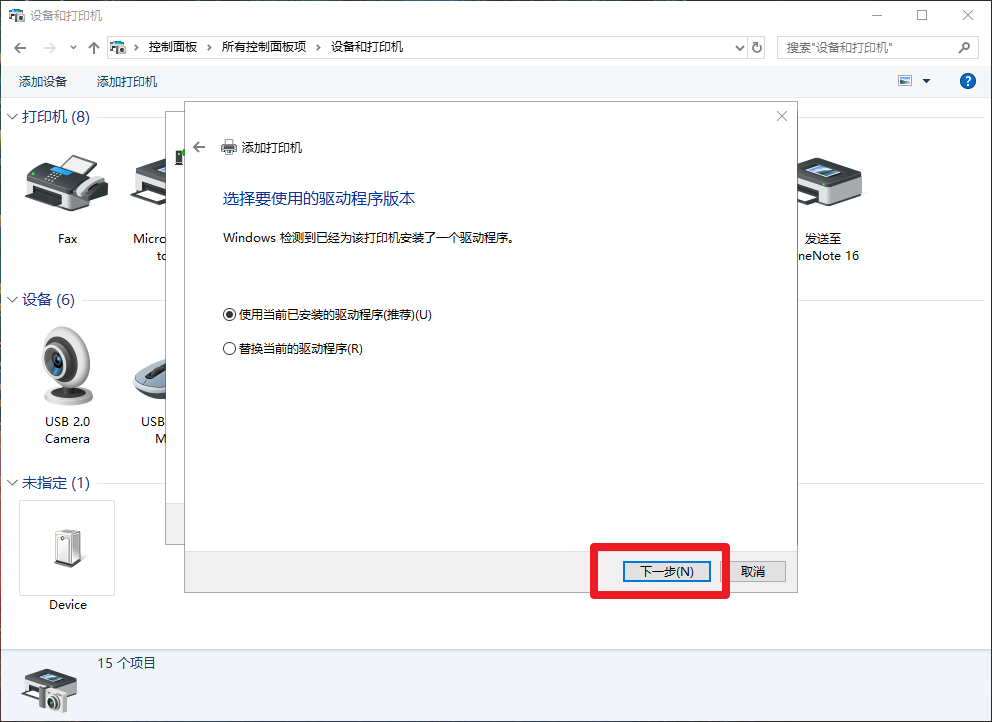
7、选择左侧的Generic,然后在右侧选择Generic/Text Only,点击“下一步/下一步/下一步/完成”,如图所示
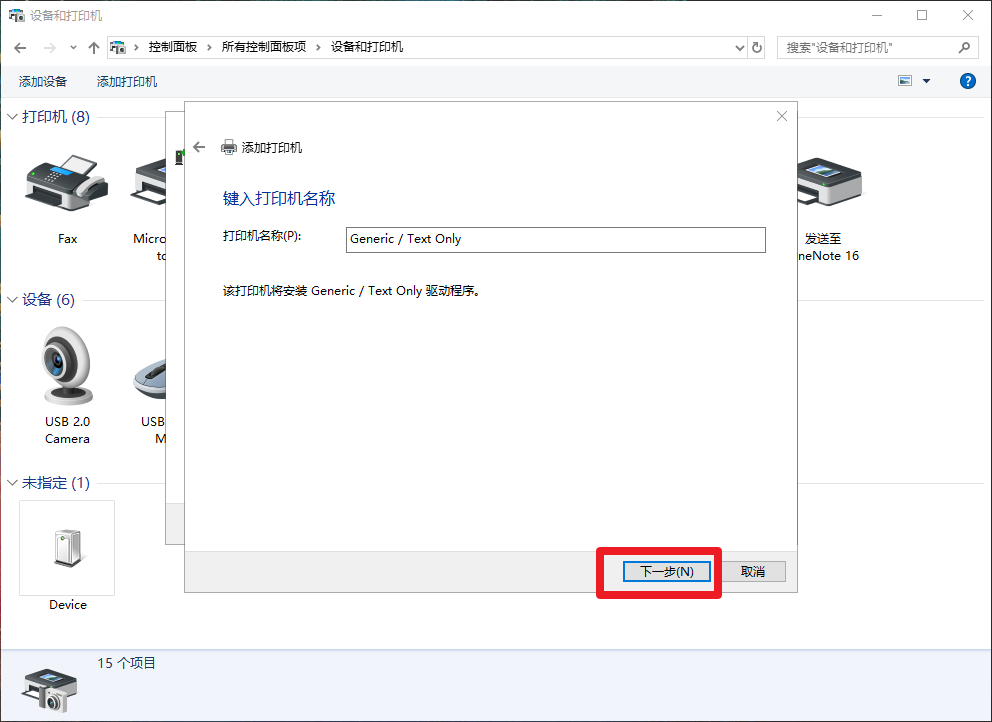
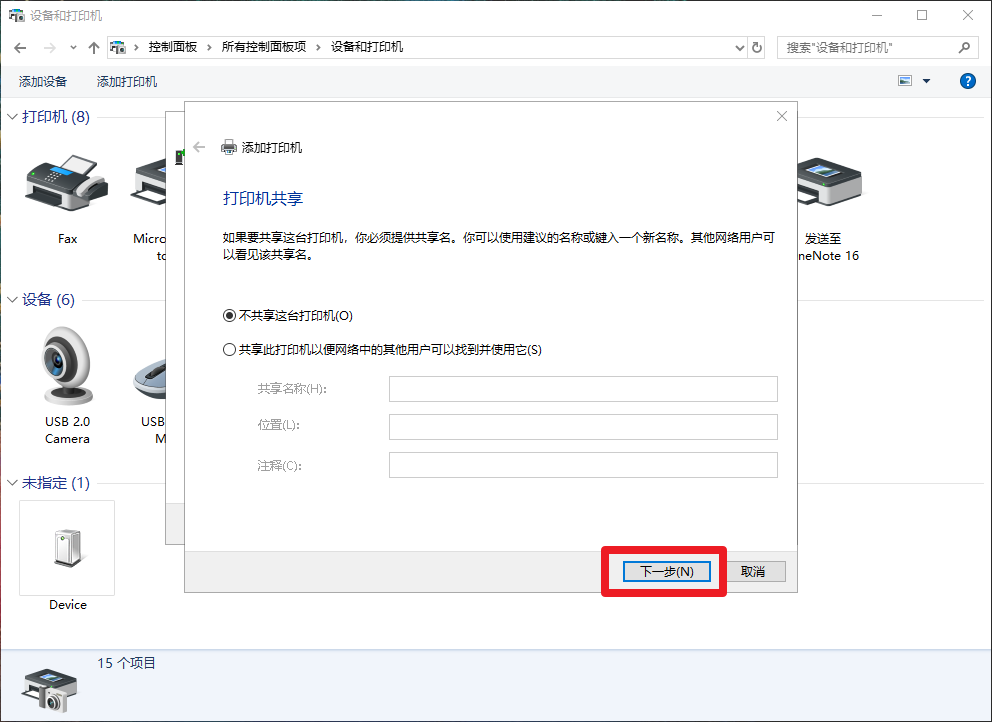
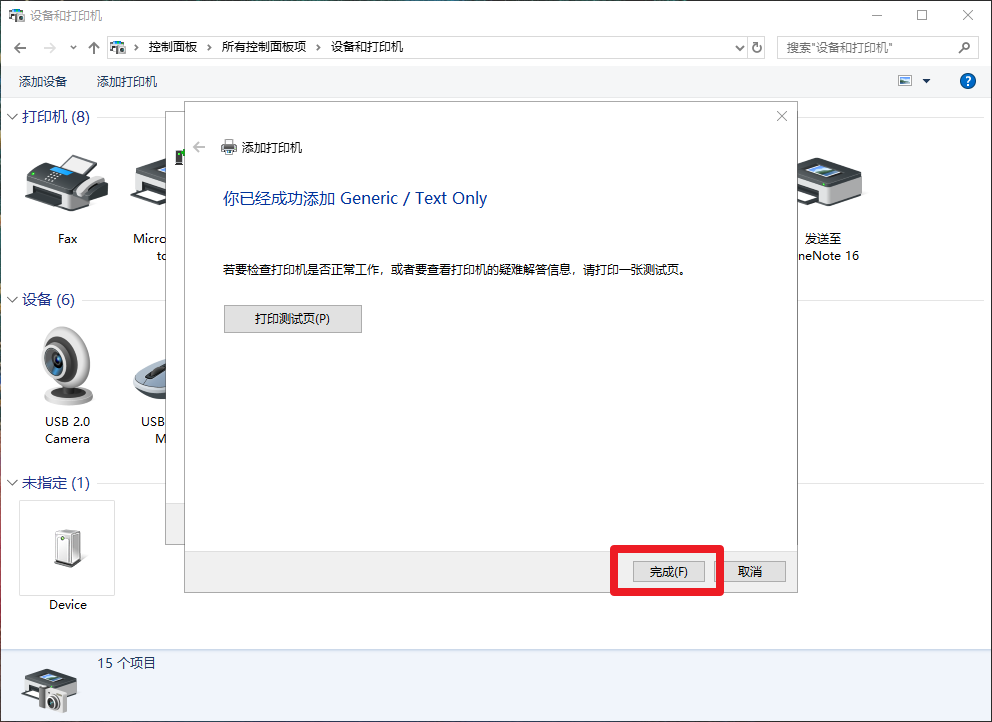
8、返回到设备和打印机界面,找到刚添加的打印机,右键选择“打印机属性”
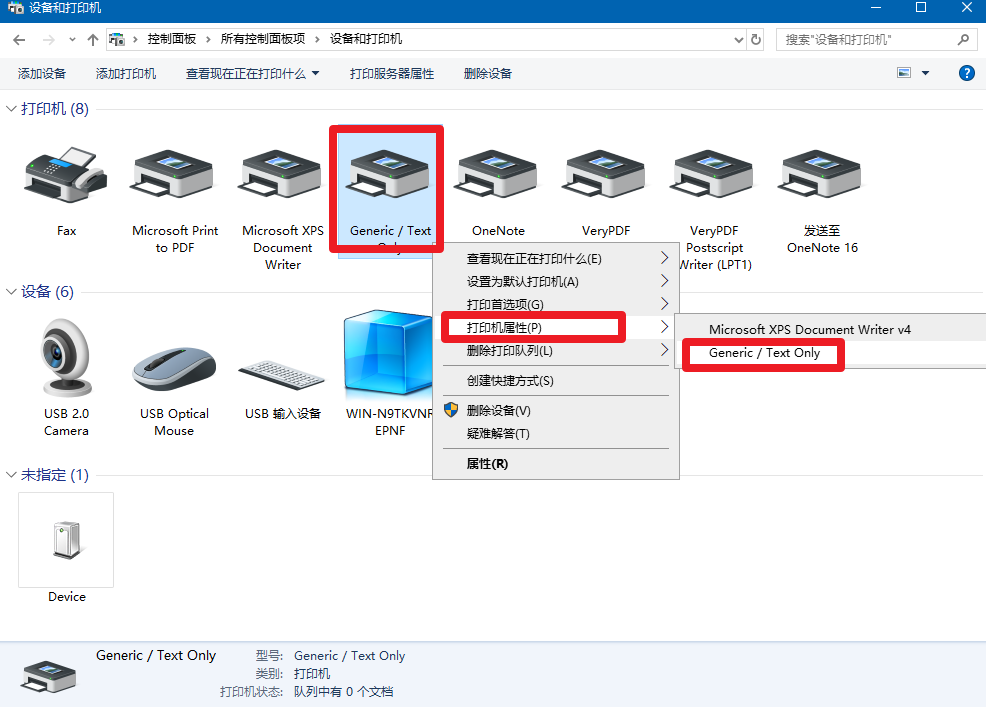
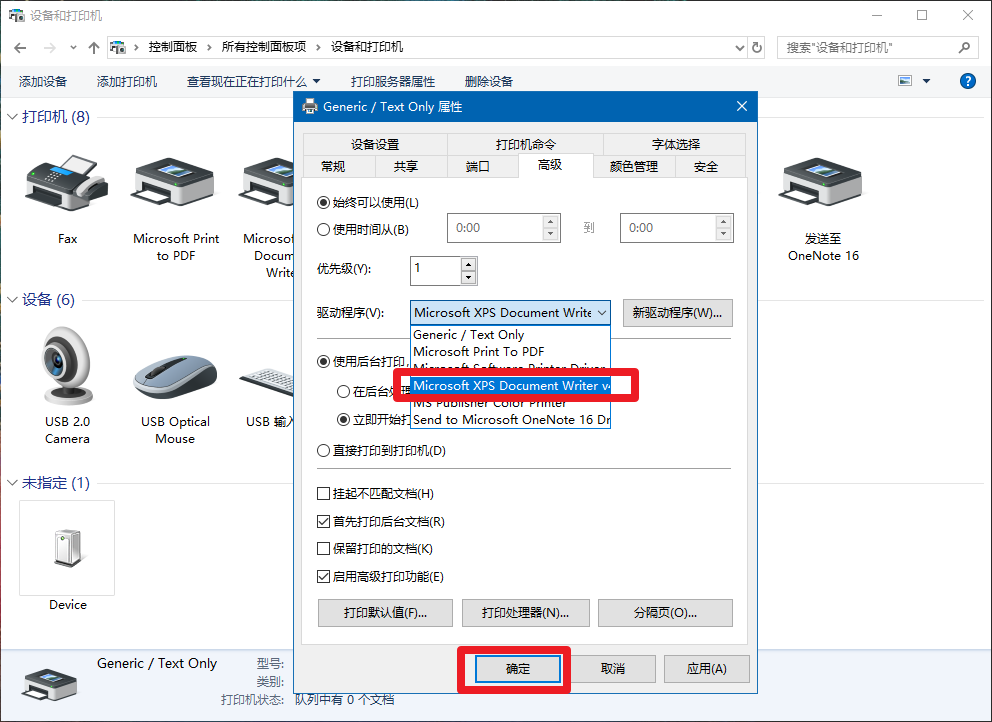
9、在打印机属性界面点击“高级”,将驱动程序下拉菜单选择“Microsoft XPS Document Writer”,最后点击“确定”即可!
相关阅读: