告诉你win10如何清理磁盘碎片
2019-08-07 16:13:18
升级win10后,体验还是很不错的,可能会发现磁盘空间小了不清理肯定会影响电脑速度,最近一下使用win10系统的朋友反映不知道win10磁盘工具在哪里,导致无法整理磁盘碎片,下面,小编就来跟大家分享win10清理磁盘碎片的操作方法了。
电脑的机械硬盘长时间不清理一下就会变得很慢,严重影响我们正常操作,是因为在系统运行中会产生大量的碎片文件,影响系统速度,需要进行整理清理,那么具体如何操作呢?下面,小编给大家带来了win10清理磁盘碎片的操作图文。
win10如何清理磁盘碎片
进入win10系统桌面,点击“此电脑”
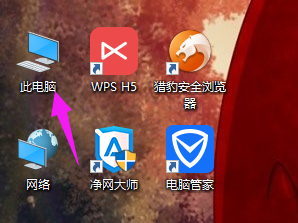
清理磁盘系统软件图解1
进入“文件资源管理器”,在右边列表中,点击“此电脑”
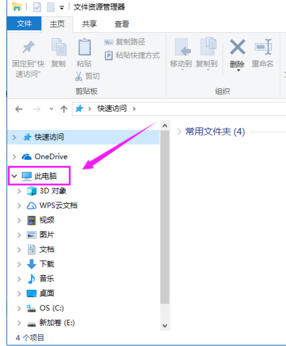
清理磁盘系统软件图解2
随便点击电脑那个磁盘,接着点击上面的选项卡“管理”
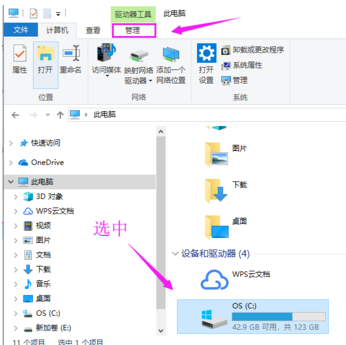
磁盘系统软件图解3
在其命令下,选择“优化”
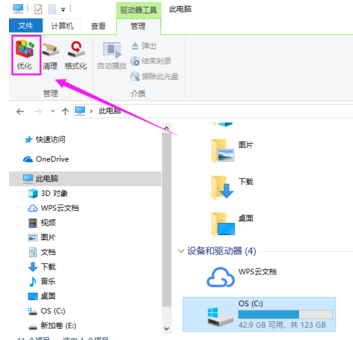
win10系统软件图解4
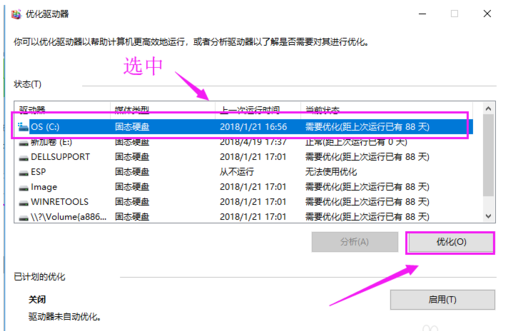
弹出“优化驱动器”对话框,选中某个磁盘,点击“优化”
磁盘系统软件图解5
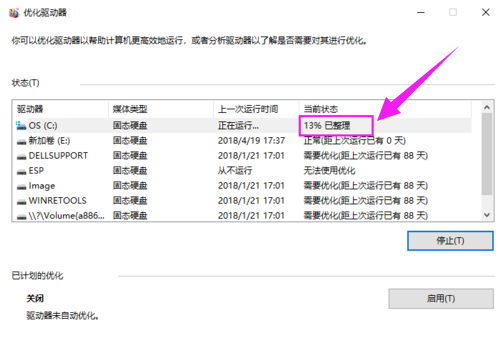
这时,就会看到正在整理磁盘,等待磁盘碎片整理完成就好了。
磁盘系统软件图解6
以上就是win10清理磁盘碎片的技巧。
相关阅读: