win7怎么更改临时文件路径
2019-08-05 09:01:28
临时文件夹,既然都说到临时,那就肯定是用来临时存放文件所用的。系统的临时文件是被保存在C盘里的,但是当我们不想它保存在C盘的时候可不可以更改路径呢?答案肯定是可以的。今天你小编就来教你们怎么更高win7的临时文件路径。
有些不知道临时文件的存在的小伙伴,在发觉自己电脑突然运行缓慢的时候,就觉得自己的是中病毒了还是怎么的。就二话不说拿去维修店维修。但其实有的时候是因为C盘里存放的临时文件太多了,这时我们可以自己试着解决一下,等实在不行,再拿去维修也不迟。接下来,小编就跟你们分享我win7更改临时文件路径的方法。
首先,右键点“我的电脑”,然后点“属性”

更改临时文件路径系统软件图解1
打开之后,找到并打开“高级系统设置”
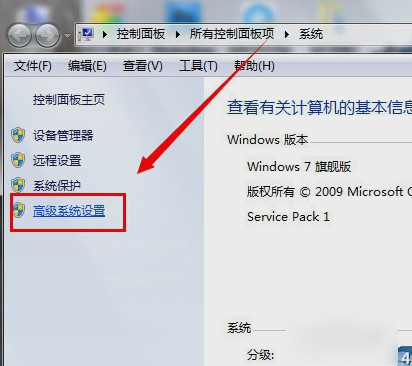
更改临时文件路径系统软件图解2
进去之后,点“高级”,再点“环境变量”
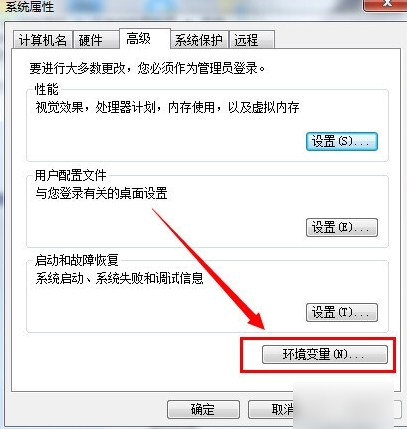
更改路径系统软件图解3
进去之后,“TEMP”就是临时文件夹,然后就点变量,然后点击编辑,在变量值那里更改路径
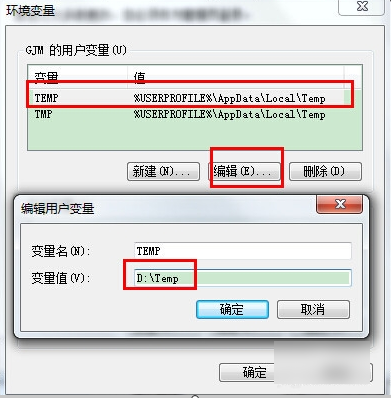
路径系统软件图解4
下图这两个文件的位置都要一致,然后再点确定

路径系统软件图解5
那么,小编我就讲解完啦~~你们明白了不~~
相关阅读: