
Win8系统设置分屏显示的操作方法
文章来源:未知
作者:快速排名公司
人气:20
 2020-10-19 11:13:38
Win8系统怎么分屏显示?有用户可能知道Win8系统可以使用分屏显示功能,但是不知道如何操作,请看下文具体介绍。
解决办法:
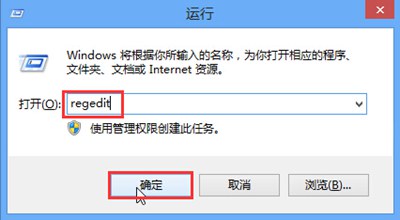
1.登录到win8系统桌面,使用组合快捷键win键+r键打开运行窗口,在打开的运行窗口中输入“regedit”回车确认打开注册表编辑器。如下图所示
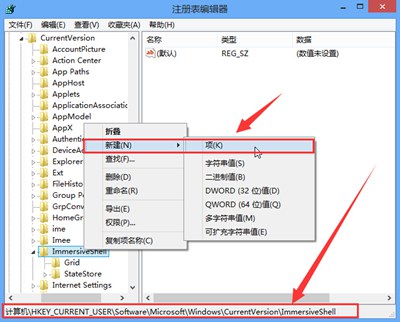
2.在打开的注册表编辑器窗口中,依次展开HKEY_CURRENT_USER\Software\Microsoft\Windows\CurrentVersion\ImmersiveShell,然后右键ImmersiveShell项点击新建一个项。如下图所示
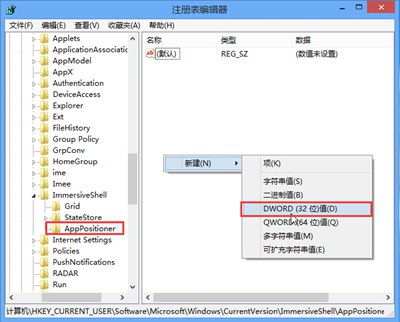
3.将新建的项重命名为“AppPositioner”,点击选中AppPositioner项,在右侧界面的空白处右键,点击新建一个DWORD32位值。如下图所示
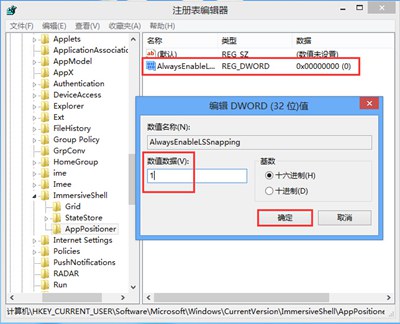
4.将新建的DWORD32位值重命名为“AlwaysEnableLSSnapping”,最后双击打开AlwaysEnableLSSnapping值,在弹出的编辑DWORD32位值窗口中,修改其数值数据为“1”点击确定完成操作。如下图所示
5.完成设置之后重新启动电脑,而且win8系统分屏功能最低要求屏幕显示分辨率至少在1366 * 768以上。





