Win7系统限制电脑网速的操作方法
文章来源:未知
作者:快速排名公司
人气:19
 2020-10-19 11:12:58
Win7怎么限制网速?如何限制一台电脑的网速防止它在局域网中强制其他机器的网速呢?下面就给大家介绍限制某台电脑网速的操作步骤。
操作步骤:
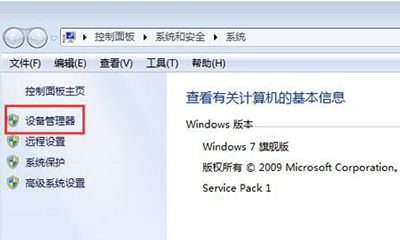
1、右键点击“计算机”—属性,然后在系统信息界面点击“设备管理器”;如图所示:
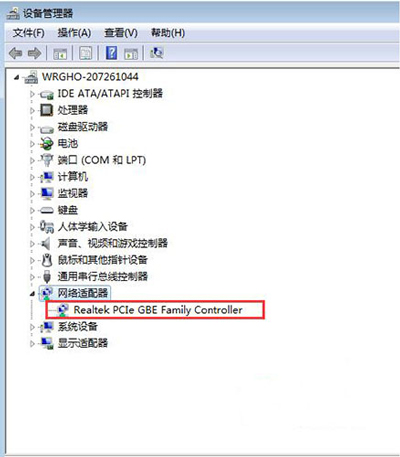
2、打开设备管理器后,我们展开“网络适配器”,在其中找到你的网卡;如图所示:
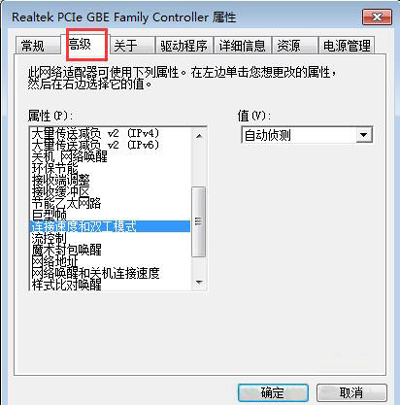
3、双击网卡打开属性界面,并切换到“高级”界面;如图所示:
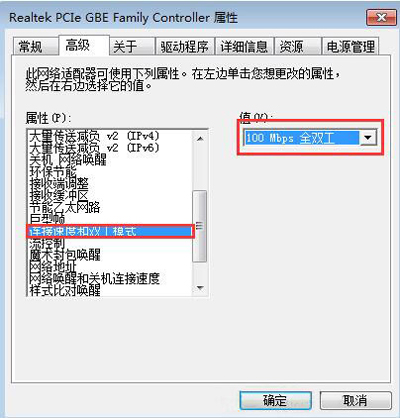
4、在“属性”列表中选项“连接速度和双工模式”后,在值处选择“10Mbps全双工”,确定保存;如图所示: