
Win10怎么更新升级系统操作步骤
文章来源:http://www.6ke.com.cn/
作者:SEO外链
人气:12
 2020-11-18 10:20:51
Win10已经发布很久了,越来越多的用户开始使用Win10,虽然Win10系统版本一直在不断更新升级中,但是却有很多Win10用户不懂得更新。那么,Win10怎么升级版本呢?下面给大家带来了Win10更新升级系统的图文。
Win10怎么更新升级系统
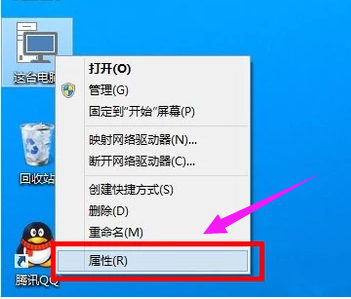
鼠标右键点击Win10桌面上的“这台电脑”,然后选择“属性”
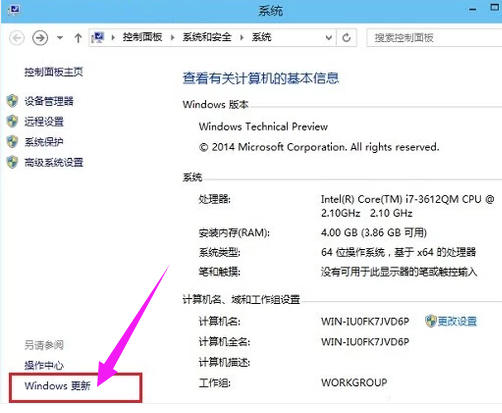
进入Win10系统控制面板界面后,点击左下角的“Windows更新”
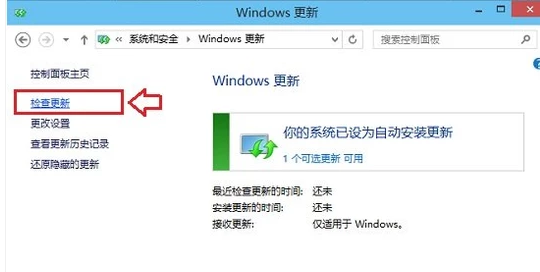
进入Windos更新界面后,可以点击左侧的“检查更新”,检测是否有新的可用更新。
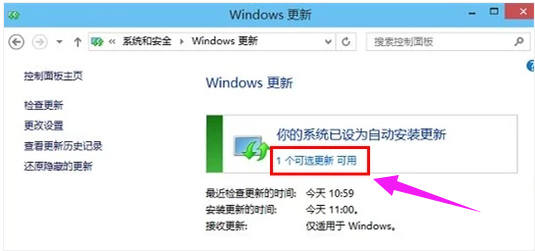
如果有可用更新的话,就可以检测到有Win10可用更新,我们点击进入更新即可
勾选上可用更新项目,然后点击底部的“确定”即可开始安装更新,如下图所示。
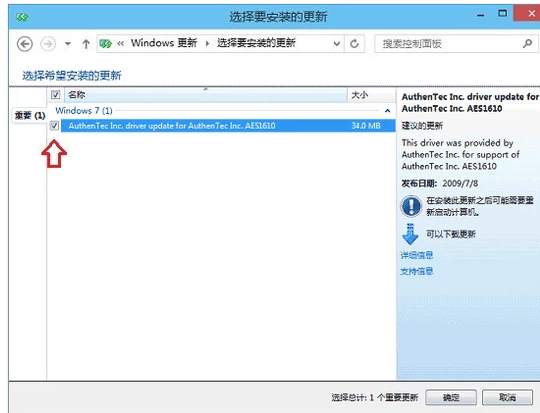
注意:有的补丁安装完成之后可能需要重启计算机才会生效。





