
u盘插电脑上提示格式化怎么解决?
文章来源:http://www.6ke.com.cn/
作者:外链推广
人气:11
 2020-11-14 11:04:36
使用U盘需要保持良好的使用习惯,不少人使用U盘的操作是直接弹出,这样会给U盘造成很大的伤害。这不,最近一位朋友就遇到了u盘插电脑上提示格式化的问题,也花了一些时间才成功解决,下面将方法与大家一起分享,有相同问题的朋友不妨参考一下。
工具:DiskGenius硬盘恢复软件
注意事项:不可先格式化后再来恢复数据,否则数据很容易丢失。
u盘插电脑上提示格式化的解决步骤:
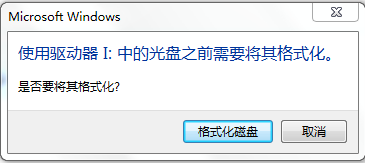
1、插入U盘,电脑如图提示。不要点击格式化
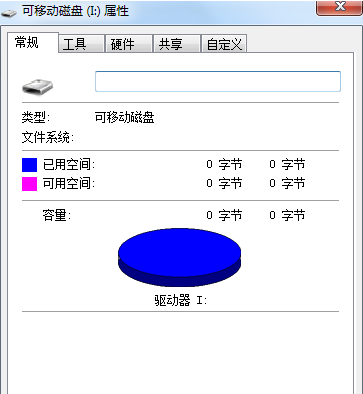
2、查看U盘属性,发现都为零
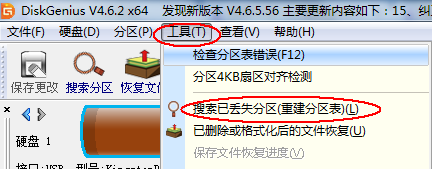
3、下载DiskGenius硬盘恢复软件,安装打开,如图选择“搜索已丢失分区(重建分区)”
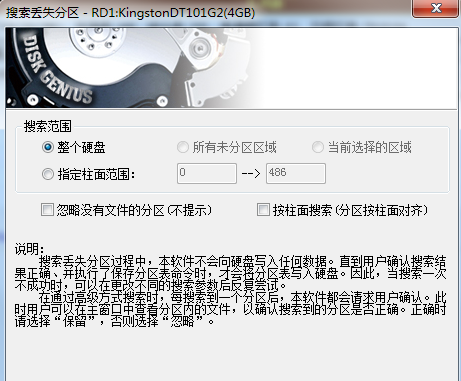
4、搜索过程中可能会搜索到好几个分区,只需恢复你需要的分区,搜索完毕后如图
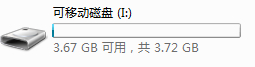
5、保存更改,U盘恢复正常,里面的数据一般都还在。
u盘插电脑上提示格式化的解决方法就是以上这些,希望能帮到大家。





