
win7系统如何关闭闲置服务?
文章来源:http://www.6ke.com.cn/
作者:外链代发
人气:17
 2020-11-13 09:47:57
有很多电脑用户都不清楚win7系统闲置服务是指win7后台运行却没有任何程序使用的服务,关闭闲置服务能够节省系统的资源,不过有很多电脑用户都不清楚win7系统如何关闭闲置服务,今天为大家介绍win7系统关闭闲置服务的操作步骤。
关闭闲置服务操作方法:
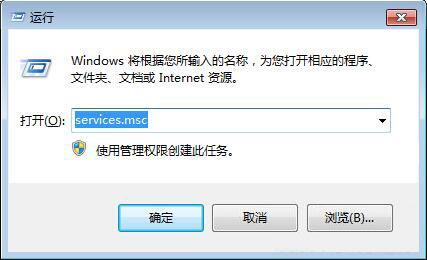
1、直接点击开始-运行-输入services.msc确定即可打开服务窗口,大家找到不用的服务进行禁用配置即可。如图所示:
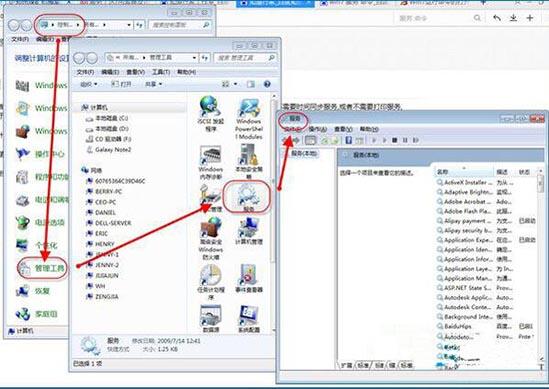
2、或者从控制面板-管理工具-服务-双击。如图所示:
3、接下来就是对服务的操作,可以对服务的状态进行调整,分别是自动\手动\禁用等,如图所示:
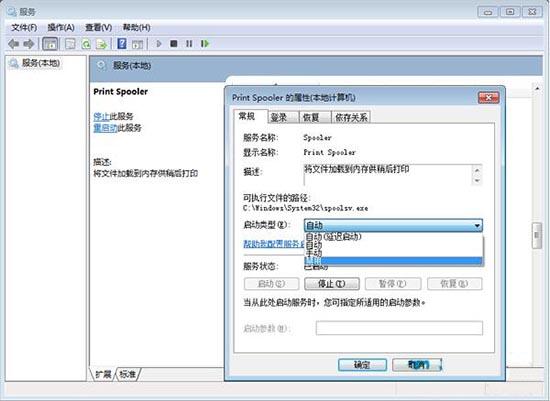
举例如下,不需要打印服务的时候,就可以把print服务设置为禁用,这样Win7在加载系统时就不会加载该服务,起到加速的作用。
win7系统关闭闲置服务的操作方法就为小伙伴们分享到这里了,如果用户们不清楚如何关闭闲置服务,可以参考上述方法步骤进行操作,希望本篇教程能够帮到大家。
上一篇:win7系统如何查询端口号?
下一篇:win7电脑命令提示符被禁用如何解决?





