
 2020-11-13 09:46:22
相信有很多电脑用户都知道windows update更新是windows操作系统都有一个自带的更新工具,一般都是用来为漏洞、驱动、软件提供升级,在很多情况下用户们都会设置为自定义更新,那么win7电脑如何查询update更新历史记录呢?今天为大家带来win7电脑查询update更新历史记录的操作步骤。
查询update更新历史记录操作方法:
1、点击系统下面的开始菜单,然后直接打开控制面板进入。如图所示:

2、来到控制面板之后,在里面找到系统和安全选项之后单击打开。如图所示:
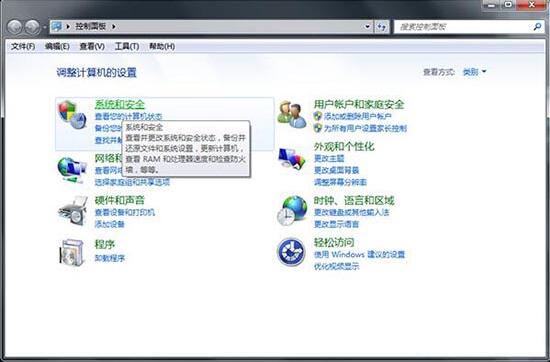
3、打开系统与安全界面,直接单击最上面的操作中心。如图所示:
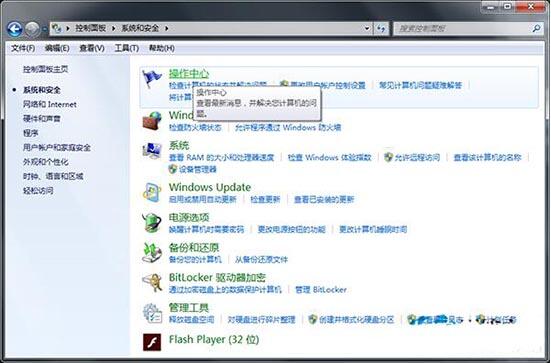
4、操作中心页面中,能够看见左下角有一个Windows Update选项,直接点击进入。如图所示:
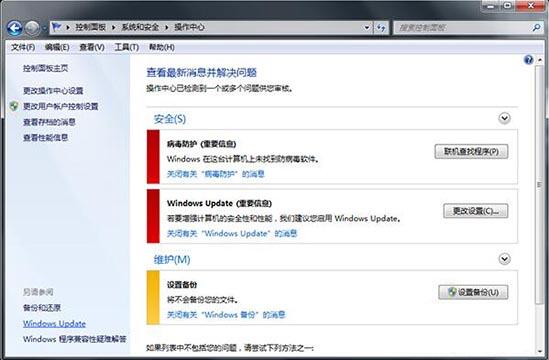
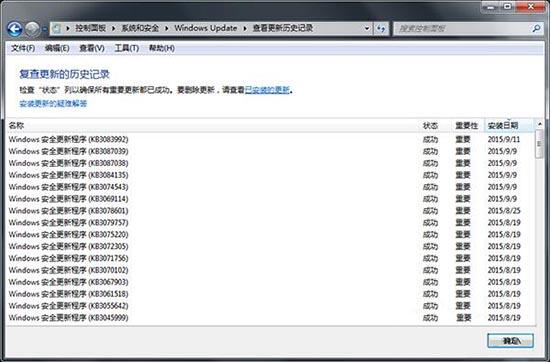
5、进入系统更新界面之后,左上方菜单栏里可以发现查看更新记录选项,点击进入。如图所示:
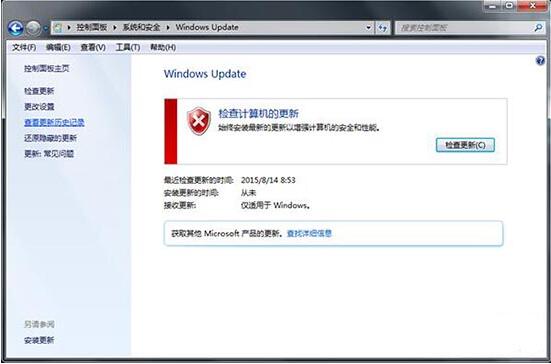
6、接着就能够在跳转出来的对话框里面显示出来之前电脑里面更新记录详细信息了。如图所示:
win7电脑查询update更新历史记录的操作步骤就为小伙伴们分享到这里了,如果用户们不清楚电脑怎么查询update更新,可以参考上述方法步骤进行操作,希望本篇教程能够帮到大家。





