
win7电脑怎么禁用网络搜索驱动?
文章来源:http://www.6ke.com.cn/
作者:外链代发包收录
人气:19
 2020-11-13 09:43:08
最近有位win7系统用户发现电脑中重新安装了驱动程序,系统都会进行搜索驱动,碰到这个情况就会比较耗时耗力,用户不知道如何禁用此功能,为此非常烦恼,那么win7电脑怎么禁用网络搜索驱动呢?今天为大家分享win7电脑禁用网络搜索驱动的操作步骤。
禁用网络搜索驱动操作方法:
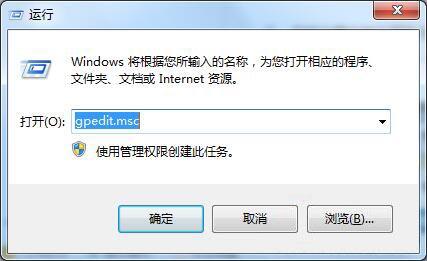
1、在其桌面左下角处的开始菜单中,点击进入运行窗口,然后输入gpredit.msc,可以按住回车键快速执行它。如图所示:
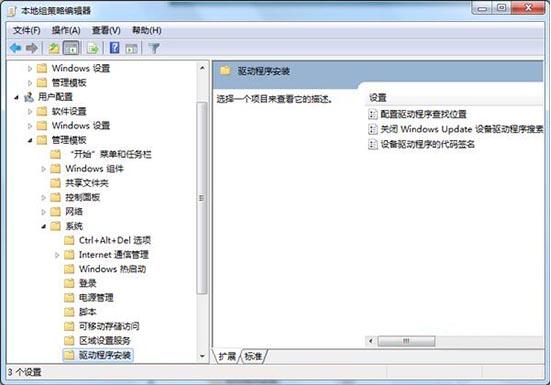
2、此时会弹出本地组策略编辑器,接着在左侧中查看到菜单树形图,依次展开“用户配置”-“管理模板”-“系统”-“驱动程序安装”。如图所示:
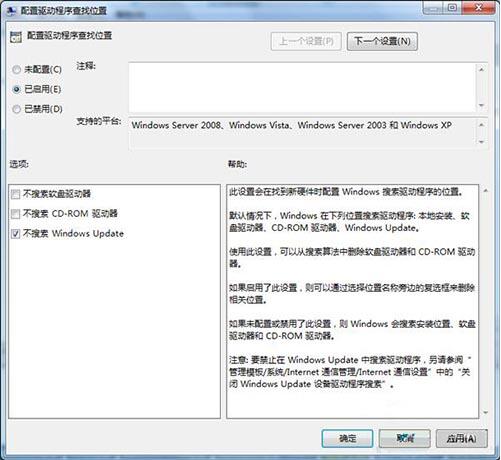
3、在驱动程序安装列表中找到“配置驱动程序查找位置”,双击打开编辑窗口,选择“已启用”,再勾选“不搜索Windows Update”,然后点击下面的确定和应用按钮完成设置。如图所示:
win7电脑禁用网络搜索驱动的操作步骤就为用户们介绍到这里了,通过上述方法步骤操作之后,系统就不会自动搜索驱动了,希望本篇教程能够帮到大家。





