Win10驱动程序强制签名的禁用教程
文章来源:未知
作者:外链代发
人气:10
 2020-11-01 12:31:59
Win10驱动程序强制签名怎么禁用?如果驱动没有签名,可能无法安装,那么如何解决Win10驱动强制签名的问题?
解决办法:
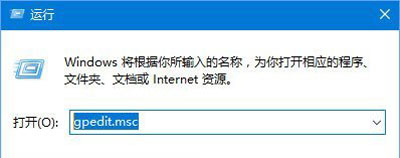
1、直接按下Win+R打开运行窗口,在窗口中输入命令gpedit.msc,然后点击确定按钮打开组策略;如下图
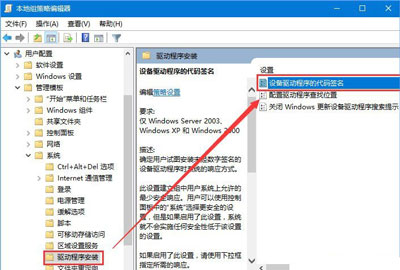
2、打开本地组策略编辑器窗口,在打开的窗口中依次点击“用户配置/管理模板/系统/驱动程序安装”菜单项,在右侧的窗口中找到并双击打开“设备驱动程序的代码签名”一项;如下图
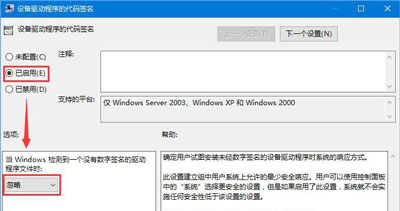
3、打开该项的设置窗口,在这里选择“已启用”设置项,接着在下面的选项下拉菜单中,选择“忽略”菜单项,最后点击确定按钮;如下图