
电脑图片文件不显示预览窗口的解决方法
文章来源:未知
作者:SEO外链
人气:15
 2020-10-25 14:47:35
电脑上的图片文件怎么显示预览?一般图片文件会在系统中显示预览小图,方便查看,但是最近有用户反映,电脑上的图片都不显示预览了,该如何解决?请看下文介绍。
操作步骤:
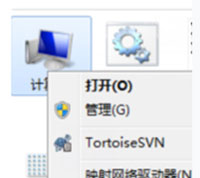
1、首先,返回到电脑桌面位置,然后在桌面找到计算机图标并右键点击,选择最后的属性选项;
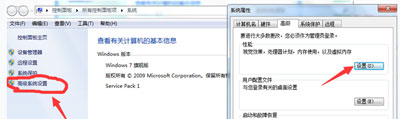
2、在打开的计算机属性窗口中,点击左侧菜单中的高级系统设置,然后在打开的系统属性窗口中将界面切换到高级这一栏,并点击性能下的设置按钮;
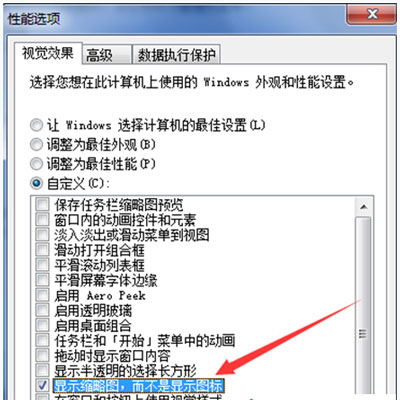
3、之后就会出现如下图中所示的界面了,在视觉效果这一栏中选中自定义,然后在列表中找到“显示缩略图,而不是显示图标”并勾选上,最后点击确定保存设置即可。
上一篇:Win7系统电脑修改mac地址的操作方法
下一篇:电脑怎么禁用IE浏览器?





