
打印机扫描功能怎么用?
文章来源:未知
作者:关键词排名优化
人气:14
 2020-10-23 12:28:00
打印机扫描功能怎么用?如何使用打印机扫描文件?本文就给大家介绍打印机扫描文件的操作步骤。
解决方法:
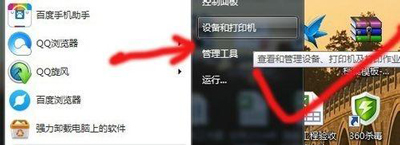
1、点击电脑左下角的开始菜单,点击设备和打印机;
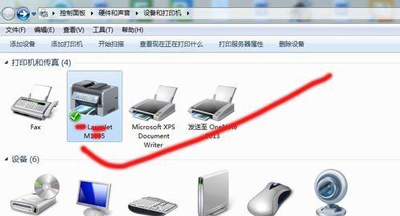
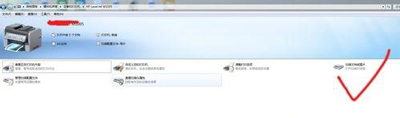
2、双击打开我的默认的且已经准备就绪了的打印机,点击右边的扫描文档或图片;
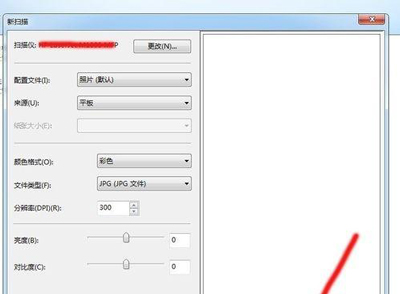
3、将图片或文件放入复印机,点击开始扫描就可以了;
4、扫描完成后会弹出一个对话框,要求输入一个文件名称,随便输入一个即可;
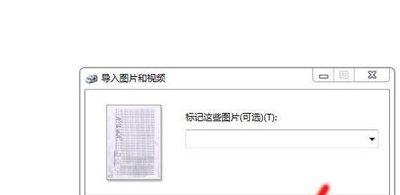
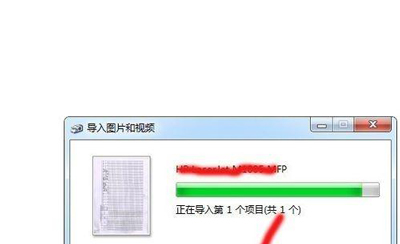
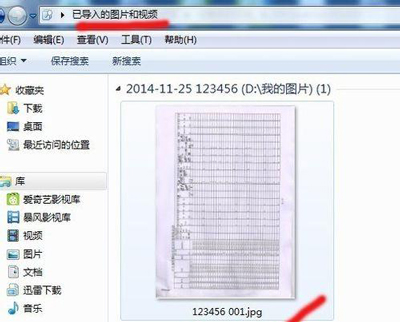
5、导入成功,会自动打开文件存储目录,下图便是我扫描的文件;
上一篇:U盘文件怎么恢复?
下一篇:电脑新建库提示文件系统错误16389的解决办法





