电脑一直提示配色方案已更改为Windows7 Basic的解决方法
文章来源:未知
作者:搜索引擎优化
人气:10
 2020-10-22 11:51:52
系统一直提示配色方案已更改为Windows7 Basic怎么办?为什么电脑总是出现配色方案已更改为Windows7 Basic,该如何解决这个问题?请看下文具体介绍。
一、更改配色方案
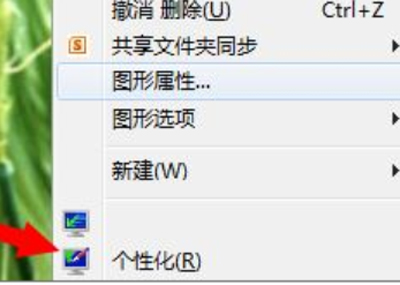
1、进入系统后,右键点击桌面空白区域打开菜单,选择“个性化”;
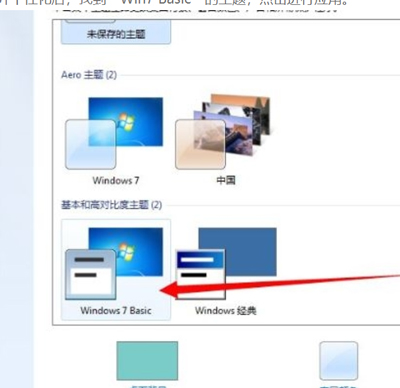
2、打开个性化后,找到“Win7 Basic”的主题,点击进行应用。
二、关闭aero特效
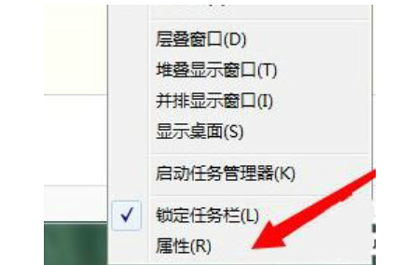
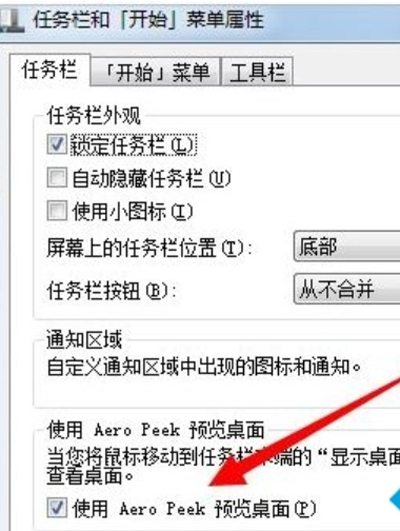
1、右键点击桌面下方任务栏空白区域打开菜单,选择“属性”;
2、进入任务栏和开始菜单属性设置后,取消“使用Aero peek预览桌面”的勾选,点击确定。
三、以兼容性运行程序
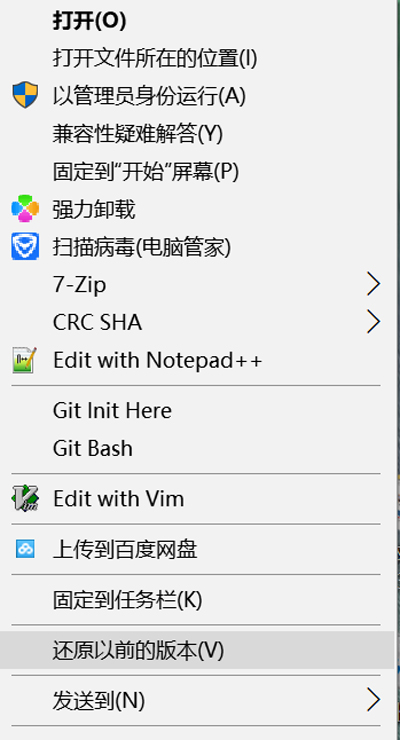
1、右键点击我们要运行的程序打开菜单,选择“属性”;
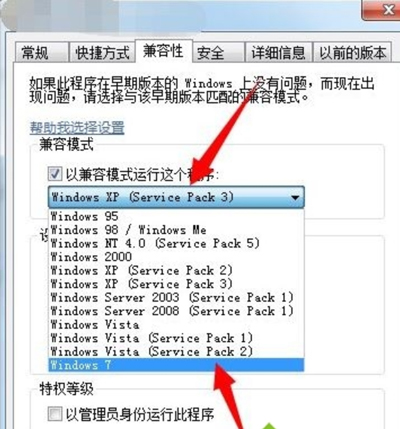
2、弹出其属性窗口后,点击切换到“兼容性”选项卡;
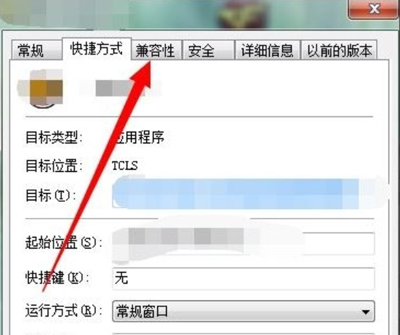
3、进入兼容性设置界面,勾选上“使用兼容性运行程序”,然后在下方选项中选择“Windows 7”,点击确定问题解决。