Win10系统设置操作中心开关灰色无法使用的解决方法
文章来源:未知
作者:外链代发平台
人气:19
 2020-10-22 11:22:54
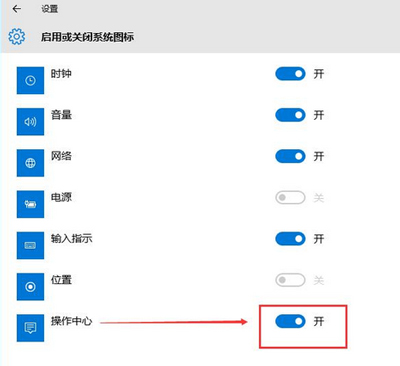
Win10系统设置中操作中心选项开关无法使用怎么办?有用户发现安装的Win10系统在系统设置的操作中心开关是灰色的,不能使用,下面就给大家介绍解决方法。
解决方法:
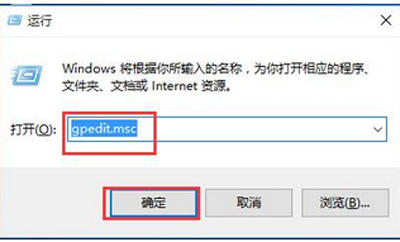
1、首先可以在win10系统,直接按下快捷键win+r调出运行窗口,并输入gpedit.msc点击确定。
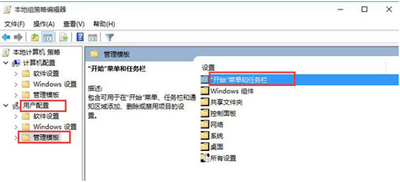
2、进入本地组策略编辑器,直接选择用户配置-管理模板,并直接在右侧窗口设置下面找到并双击打开“开始”菜单和任务栏。
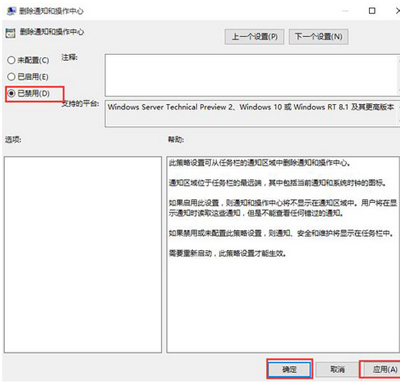
3、这个时候只需要找到删除通知和操作中心选项,并双击打开该选项。
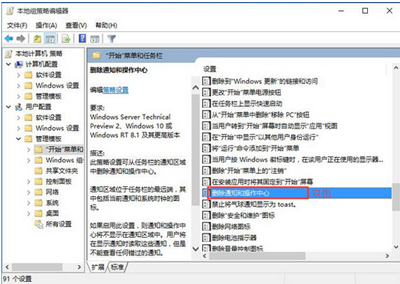
4、然后可以在“删除通知和操作中心”窗口,直接选择已禁用选项,并点击应用-确定。
5、最后只需要打开设置中的启用或关闭系统图标窗口,就可以在操作中心对应的开关不显示灰色并且可以正常使用。