
Win7系统电脑磁盘管理创建扩展分区的操作步骤
文章来源:未知
作者:b2b代发推广
人气:12
 2020-10-21 11:32:38
Win7系统磁盘管理中怎么创建扩展分区呢?如何在电脑磁盘管理中新建扩展分区?请看下文介绍。
操作方法:
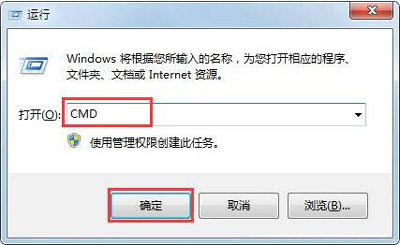
1、运行CMD进入命令行;如图所示
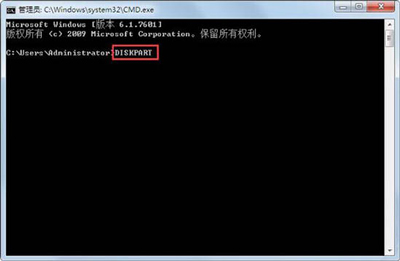
2、运行DISKPART,进入DISKPART;如图所示
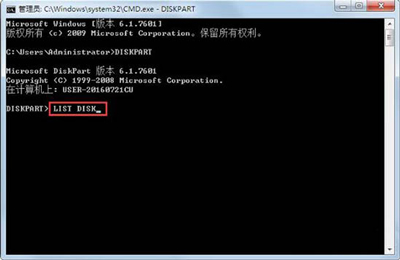
3、运行LIST DISK,显示磁盘列表,如果连有两个磁盘,会显示出0和1,其中主盘是0,从盘是1;如图所示
4、运行SELECT DISK 0,选择第一块硬盘,然后输入CREATE PARTITION EXTENDED 建立一个扩展分区;如图所示
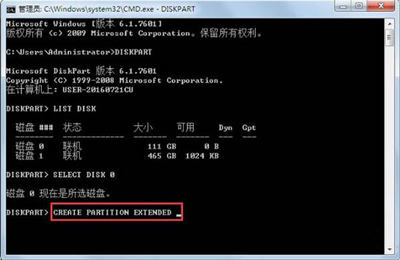
注意:这个扩展分区会包括所有的空余磁盘空间,要限制Windows7系统扩展分区大小需要用参数size在后面限制,如size=1000 (默认单位是MB)。





