电脑工作组无法访问怎么办?workgroup无法访问的解决方法
文章来源:未知
作者:网站外链发布平台
人气:12
 2020-10-21 11:25:32
电脑不能查看工作组计算机怎么办?查看工作组计算机时提示workgroup无法访问该如何解决?本文就给大家分享电脑系统无法查看工作组计算机的解决方法。
开启共享访问:
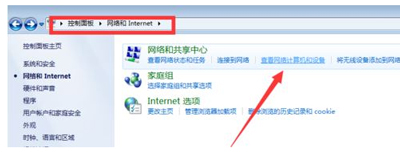
首先点击开始菜单,打开“控制面板”-“网络和Internet”界面,点击“查看网络计算机和设备”按钮
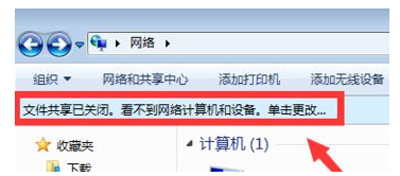
在打开的“网络”窗口中,会看到“文件共享已关闭,看不到网络计算机和设备,请单击更改”的提示点击
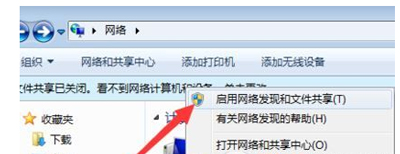
在弹出的扩展菜单中,选择“启用文件共享和网络发现”项
设置工作机组:
在桌面上的计算机上单击右键,选择【属性】或者点击“开始”菜单,从中右击“计算机”,选项“属性”项。
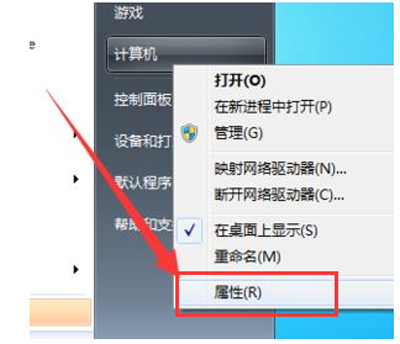
在弹出的系统界面中,点击左上角的“高级系统设置”按钮

在打开的“系统属性”窗口中,切换到“计算机名”选项卡,点击“更改”按钮
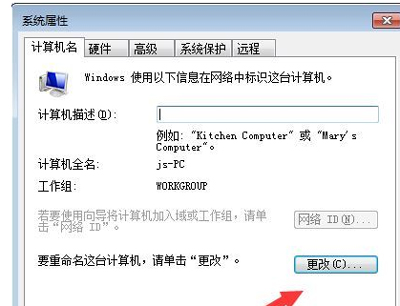
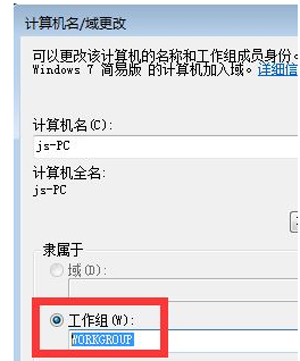
弹出的“计算机名/域更改”界面中,修改“工作组名”为同一名称,不知道是什么工作机组可以在别的电脑上也一样操作即可看到