Win7系统怎么禁止休眠?电脑关闭休眠功能的方法
文章来源:未知
作者:关键词排名
人气:12
 2020-10-19 11:02:20
Win7系统电脑怎么关闭休眠功能?有时候我们需要长期开启电脑运行某些程序,但是电脑默认启用休眠功能,不仅会关闭软件,还会断网,那么如何禁止电脑休眠?请看下文具体操作。
操作步骤:
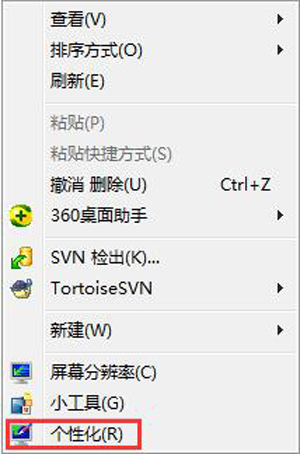
1、先在桌面的空白处点击鼠标右键并选择“个性化”选项,如图所示:
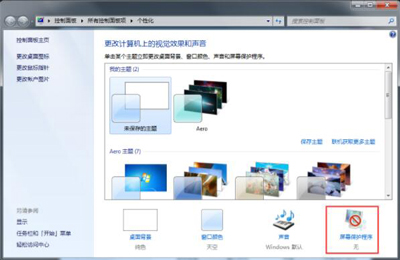
2、在个性化窗口中请点击“屏幕保护程序”图标,如图所示:
3、在屏幕保护设置窗口中点击左下方的“更改电源设置”选项,如图所示:

4、接着在电源选项设置窗口中,点击“更改计算机睡眠时间”选项,如图所示:

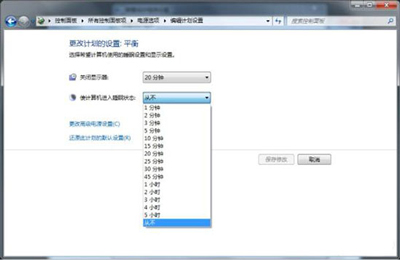
5、随后在窗口中请点击“使计算机进入睡眠状态”下拉列表,然后选择“从不”选项。如图所示:
6、最后点击“保存修改”按钮,即可实现不让系统再进入睡眠模式了。如图所示: