
WinXP系统电脑设置定时关机的操作方法
文章来源:未知
作者:伪原创工具
人气:13
 2020-10-18 10:42:07
WinXP系统电脑怎么定时关机?如何在XP系统电脑上设置定时关机?下面就给大家分享具体解决方法。
操作方法:
1、点击“开始”,选择:所有程序-附件-系统工具-任务计划。

2、点击“添加任务计划”
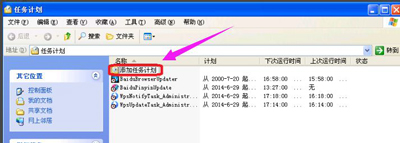
3、点击“下一步”

4、确定就可以了。
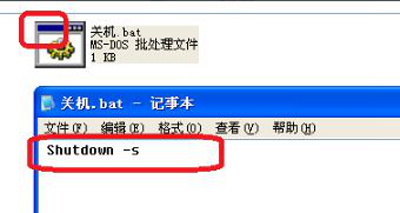
5、打开记事本这后输shutown-s在保存,后改文件名为.bat就可以了。
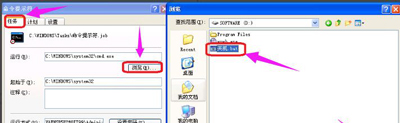
6、点击:浏览,选择关机,关机文件在哪里呢,点击“打开”。
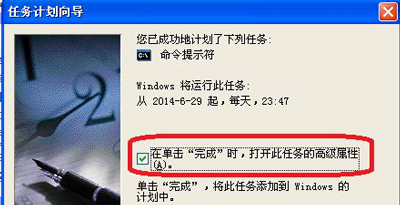
7、选择“在单击“完成”时,打开此任务的高级属性。”,点击:完成。

8、出现要输入用户名和密码要输入。输入之后,点击:下一步。
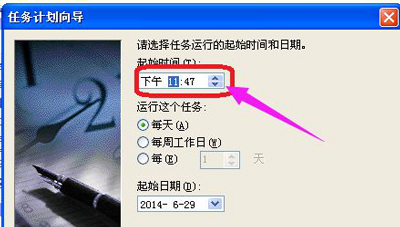
9、这个是时间自己定,点击:下一步。

10、选择每天,点击:下一步就可以了。





