Win7系统电脑设置文件与打印机共享的操作步骤
文章来源:http://www.6ke.com.cn/
作者:关键词排名
人气:20
 2020-10-17 10:36:53
Win7系统怎么设置文件与打印机共享?本文就给大家详细介绍一下如何在Win7系统上设置文件与打印机共享,请看下文具体操作步骤。
操作方法:
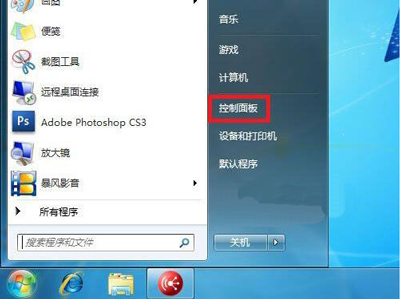
1,点击“开始”,然后打开“控制面板”,如图所示:
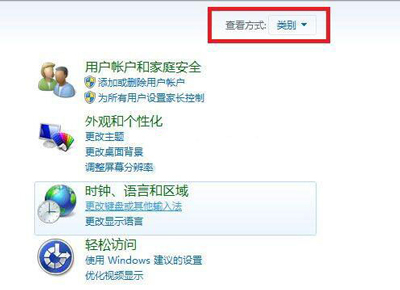
2,打开控制面板后在查看方式里选择“类别”,如图所示:
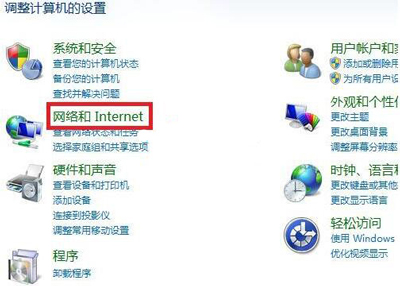
3,之后选择“网络和Internet”,如图所示:
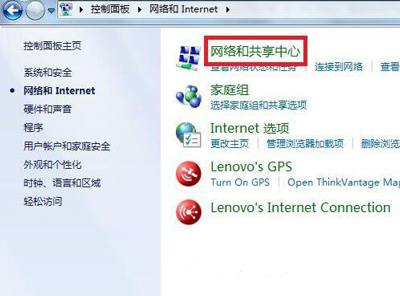
4,然后选择“网络和共享中心”,如图所示:
5,点击“更改高级共享设置”,如图所示:

6,选择“启用文件和打印机共享”然后点击“保存修改”即可,如图所示: