
设备管理器打开后显示空白的解决方法
文章来源:http://www.6ke.com.cn/
作者:seo具体怎么优化
人气:11
 2020-10-17 10:34:15
打开设备管理器后显示空白的怎么办?在设备管理器中我们可以对设备驱动进行各种设置,但是近日有用户发现,打开设备管理器后一片空白,没有任何显示,这是怎么回事?下面就给大家分享设备管理器空白的解决方法。
解决方法:
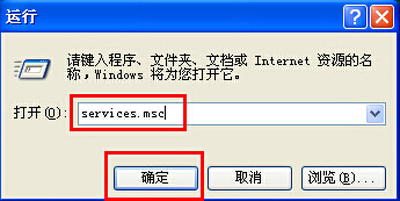
1.使用组合快捷键win键+r键,打开运行窗口,输入“services.msc”回车确认,打开服务窗口。如下图所示:
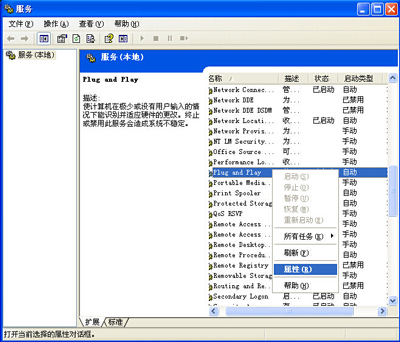
2.在服务窗口中,找到“Plug and Play”右键选择打开“属性”选项进入下一步操作。如下图所示:
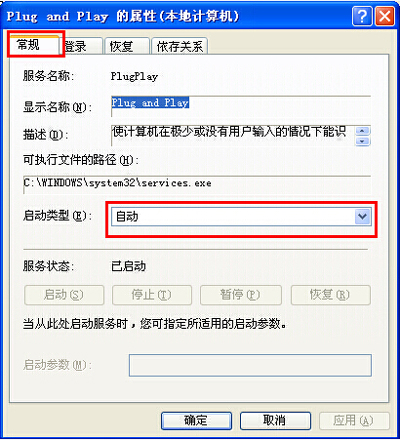
3.在打开的本地计算机属性窗口中,切换到“常规”项,选择启动类型(E)为“自动”点击确定完成设置。如下图所示:
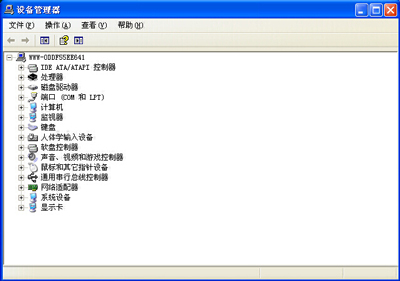
4.回到桌面上,右键我的电脑图标,点击打开设备管理器,设备管理器已经可以正常显示。如下图所示:
上一篇:怎么防止U盘病毒?
下一篇:电脑系统管理员账户密码不能修改的解决方法





