word文档打开时提示遇到错误的解决方法
文章来源:http://www.6ke.com.cn/
作者:SEO外链
人气:18
 2020-10-16 09:11:31
word文档打开时一直提示遇到错误怎么办?近日有不少用户反映,每次打开word文档时都会提示word在试图打开文件时遇到错误,如何解决?请看下文具体介绍。
解决方法:
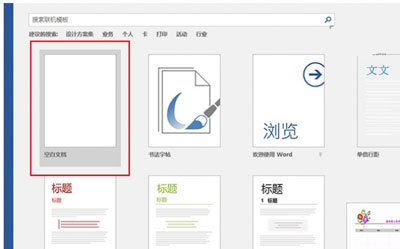
1、新建空白Word文档,如下图:
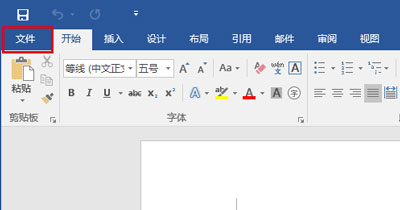
2、点击左上角“文件”,如下图:
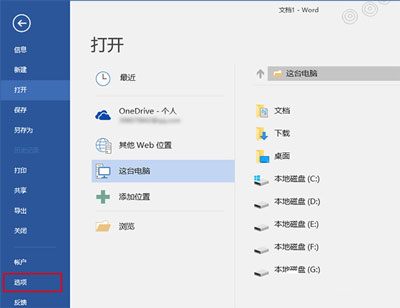
3、在左侧列表中选择“选项”,如下图:
4、在左侧列表中选择最后一项“信任中心”,然后点击“信任中心设置”,如下图:

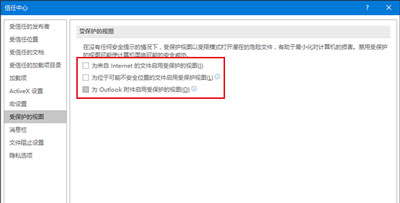
5、在左侧列表中选择“受保护的视图”,然后取消勾选右侧三个选项后,点击“确定”,如下图: