Win10系统电脑开始菜单添加睡眠功能的操作方法
文章来源:http://www.6ke.com.cn/
作者:外链代发平台
人气:12
 2020-10-15 07:16:42
Win10系统开始菜单中没有睡眠怎么办?最近不少用户反映Win10开始菜单只有关机和注销,如何添加睡眠呢?请看下文。
解决办法:
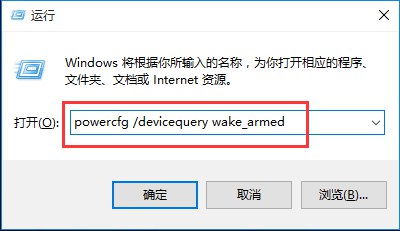
1.登录到win10系统桌面,使用组合快捷键win键+r键打开运行窗口,在打开的运行窗口中输入“gpedit.msc”回车确认,打开本地组策略编辑器。如下图所示

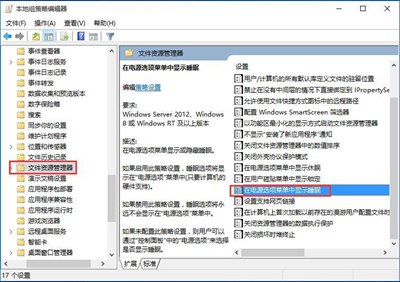
2.在打开的本地组策略编辑器窗口中,依次展开:计算机配置 - 管理模板 - Windows组件 - 文件资源管理器,然后在文件资源管理器右侧界面中找到“在电源选项菜单中显示睡眠”。如下图所示
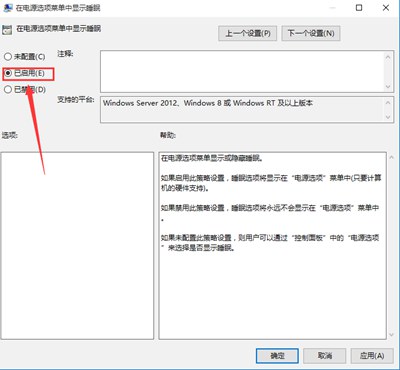
3.双击打开“在电源选项菜单中显示睡眠”属性窗口,然后点击选择“已启用”,点击确定进入下一步操作。如下图所示
4.同样使用组合快捷键win键+r键打开运行窗口,在打开的运行窗口中输入“powercfg /devicequery wake_armed”回车确认完成操作。如下图所示