
电脑不显示光驱怎么办?系统无法显示光驱的解决方法
文章来源:http://www.6ke.com.cn/
作者:外链代发
人气:12
 2020-10-15 07:10:26
电脑不显示光驱怎么办?近期有不少用户在使用光驱的时候发现,电脑不显示光驱了,该如何处理?本文就给大家分享电脑无法显示光驱的解决方法。
方法一:卸载光驱驱动让其自动识别
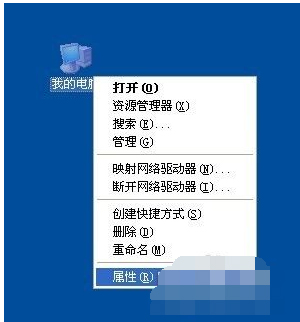
1,右击我的电脑,弹出的菜单选择【属性】
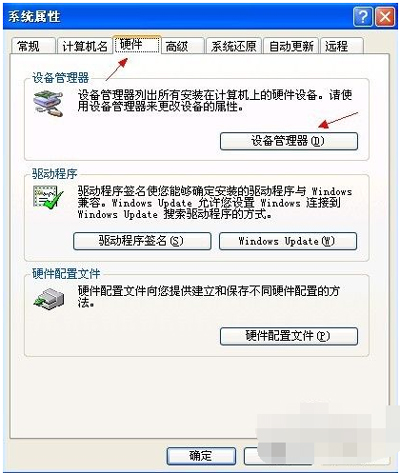
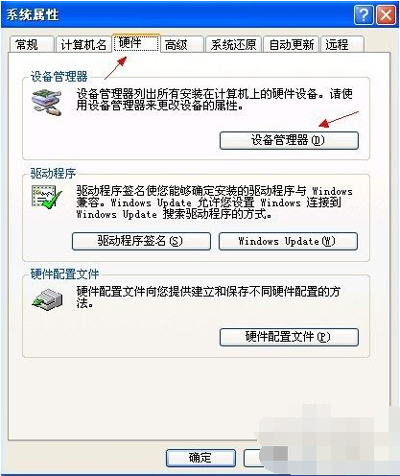
2,在系统属性窗口切换到【硬件】选项卡,单击【设备管理器】按钮
3,在设备管理器窗口展开光驱设备,然后右击光驱驱动,选择【卸载】命令,并确认卸载设备
4,卸载后重新启动计算机让其自动识别,如果不行就重新安装光驱驱动
方法二:删除注册表参数
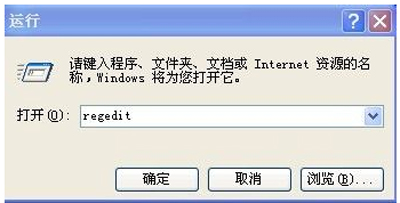
1,单击【开始】,单击【运行】,在打开的对话框键入【regedit】命令,单击【确定】
2,打开注册表编辑器窗口,在左侧注册表树依次展开到以下分支
HKEY_LOCAL_MACHINE\SYSTEM\CurrentControlSet\Control\Class\{4D36E965-E325-11CE-BFC1-08002BE10318}
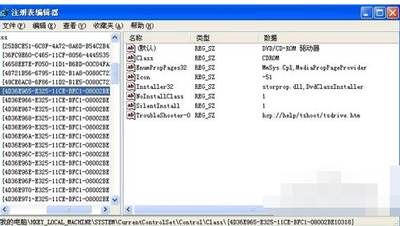
3,在右侧细节窗口如果有存在【UpperFilters】和【LowerFilters】键值,则删除掉
4,删除后退出注册表编辑器并重新启动计算机





