
Win10系统笔记本飞行模式无法关闭的解决方法
文章来源:http://www.6ke.com.cn/
作者:搜索引擎优化
人气:20
 2020-10-13 18:17:53
Win10系统无法关闭飞行模式怎么办?有用户在Win10系统笔记本电脑上开启飞行模式后发现无法关闭,这是怎么回事呢?Win10系统笔记本电脑飞行模式不能关闭该如何解决?请看下文具体介绍。
解决方法:
1.在Cortana搜索栏输入msconfig后,按回车键启动“系统配置”。
2.切换到“服务”选项卡,首先勾选“隐藏所有Microsoft服务”,然后点击“全部禁用”按钮,再点击“应用”。如下图所示

3.然后切换到“启动”选项,选择“打开任务管理器”。如下图所示

4.在任务管理器中切换到“启动”选项卡,把所有第三方启动项全部禁用。如下图所示
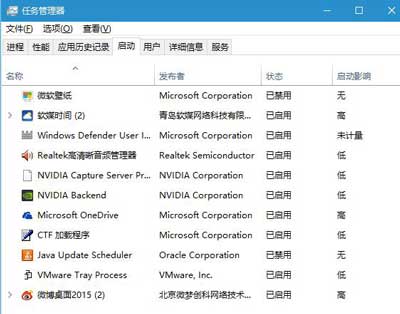
5.重启电脑,大家会发现就可以关闭win10飞行模式了,此时用户可以逐个恢复使用第三方启动和服务项。





