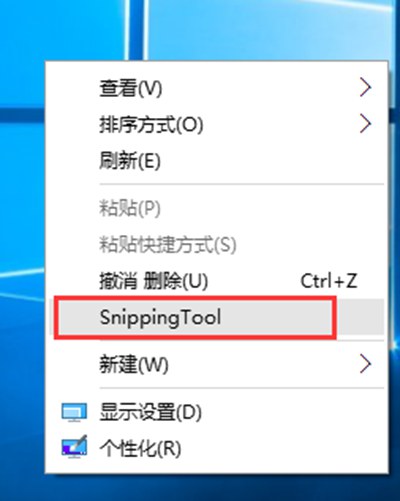
系统截图工具添加到鼠标右键菜单的解决办法
文章来源:http://www.6ke.com.cn/
作者:关键词排名
人气:12
 2020-10-12 10:51:04
如何把系统自带的截图工具添加到鼠标右键中呢?下面就给大家介绍把系统自带的截图工具功能添加到鼠标右键菜单,方便使用。
操作步骤:
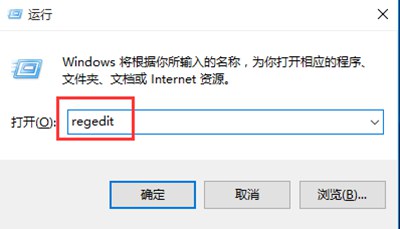
1、按Win键+R键组合快捷键,打开运行窗口,输入“regedit”回车确认,打开注册表管理器。如下图所示
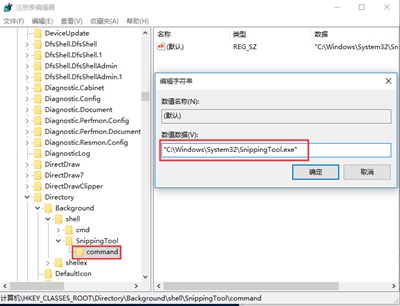
2、在注册表管理器窗口,依次点击展开:HKEY_CLASSES_ROOT\Directory\Background\shell,在shell项上点击右键“新建”→“项”,并命名为“SnippingTool”。如下图所示

3、同样在SnippingTool项下新建项,并命名为“command”,在右侧窗口双击该键值,将C:\Windows\System32\SnippingTool.exe(截图工具的系统路径)复制到该数值数据,最后点击“确定”即可。如下图所示
4.此时在桌面点击鼠标右键即可看到SnippingTool项,点击该项即可打开截图工具。如下图所示