Win10系统文件夹图标有蓝色箭头标志的解决方法
文章来源:http://www.6ke.com.cn/
作者:搜索引擎优化
人气:13
 2020-10-10 09:51:40
Win10文件夹图标有蓝色箭头怎么办?近日有用户发现,在电脑上有些文件夹图标上有蓝色的箭头,这是怎么回事呢?下面给大家分享Win10系统文件夹图标有蓝牙箭头的解决方法。
操作步骤:
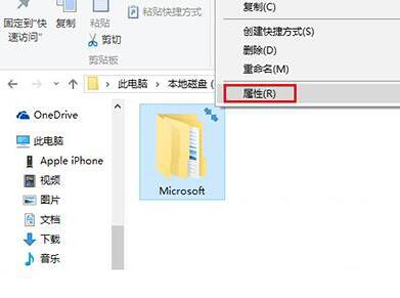
1、鼠标右键文件,选择属性,如图所示:
2、在属性窗口中,点击高级按钮,如图所示:

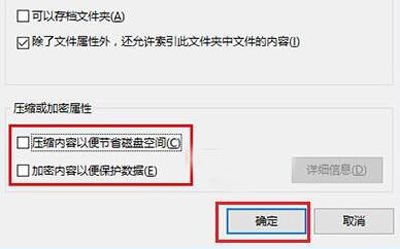
3、接着在界面中,将压缩内容以便节省磁盘空间、加密内容以便保护数据全都取消勾选,点击确定即可,如图所示:
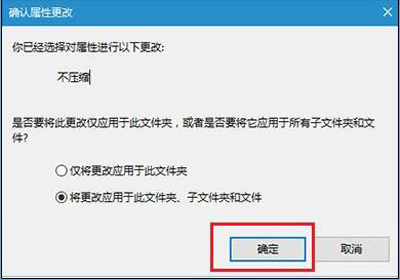
4、随后会有提示窗口弹出,点击确定就可以了,如图所示: