
Win10系统电脑提示已禁用对该状态进行检测服务怎么解决?
文章来源:http://www.6ke.com.cn/
作者:外链发布平台
人气:11
 2020-10-08 10:11:56
Win10系统电脑提示已禁用对该状态进行检测的服务是怎么回事?电脑提示已禁用对该状态进行检测服务该如何解决?请看下文具体介绍。
方法一:
1、按下“Win+R”组合键打开运行,输入:DCOMCnfg 点击确定打开组件服务;

2、在左侧依次点击:组件服务—计算机—我的电脑—DCOM配置;
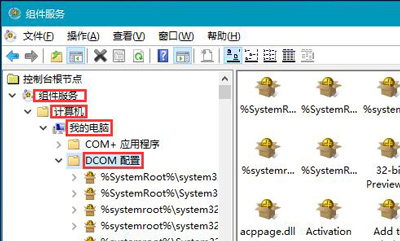
3、在右侧找到“netprofm”,单击右键,点击“属性”;
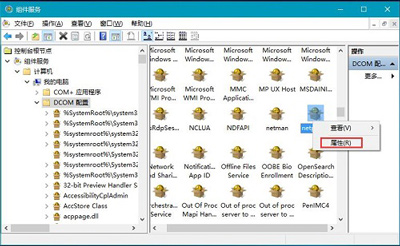
4、切换到【启动和激活权限】点击自定义;
5、依次点击编辑—添加—输入对象名称来选择—输入“LOCAL SERVICE”然后点击确定;
6、在属性界面勾选下面的本地启动和本地激活;
7、选择LOCAL SERVICE 点击应用并确定;
8、在组件服务框中左侧点击“服务”,在右侧将“Network List Service”单击右键,点击启用即可。
方法二:
1、按下“Win+R”组合键打开运行,输入“msconfig”点击确定;
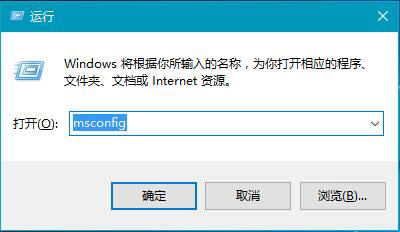
2、切换到【服务】选项卡,点击“全部启用”,然后点击应用并确定,重启计算机即可解决。






