Win10系统无法关机怎么办?关机后又自动重启的解决方法
文章来源:http://www.6ke.com.cn/
作者:b2b代发推广
人气:15
 2020-10-08 10:11:17
Win10系统不能关机怎么办?最近有用户发现电脑不能关机,每次点击关机后都是重启电脑,这是怎么回事呢?Win10系统关机后总是自动重启,该如何解决?请看下文具体介绍。
解决步骤:
1、左键双击控制面板(控制面板已放到桌面),再单击电源选项;
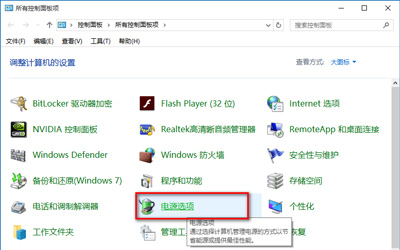
2、在打开的电源选项窗口,左键点击:选择电源按纽的功能,打开系统设置;

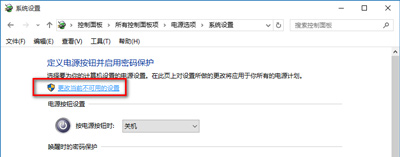
3、在系统设置窗口,我们左键点击:更改当前不可用的设置;
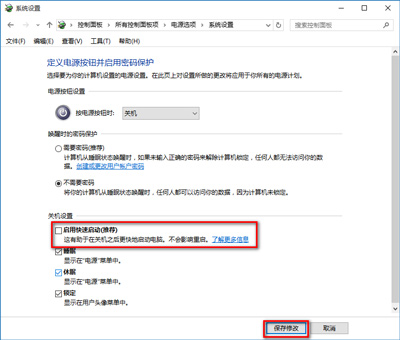
4、下拉右侧滑条,找到关机设置,左键点击:启用快速启动去掉前面小方框内的勾;再点击:保存修改;
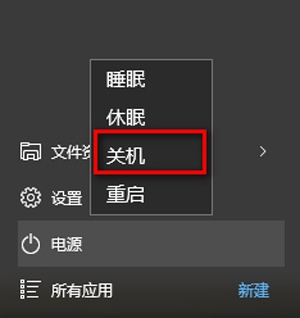
5、点击开始,左键点击:关机选项 - 关机,计算机可以顺利关机。
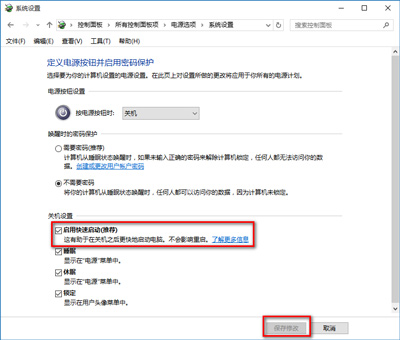
6、设置了能够顺利关机后,我们再开机,在系统设置窗口,左键点击:启用快速启动,在前面小方框内打上勾(不影响关机),再点击保存修改。