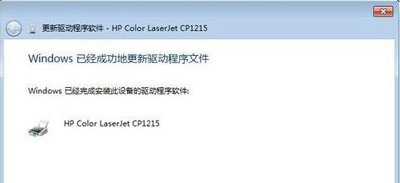
Win7提示电脑未能成功安装设备驱动程序的解决方法
文章来源:http://www.6ke.com.cn/
作者:b2b代发推广
人气:18
 2020-10-08 10:10:03
Win7系统提示未能成功安装设备驱动程序怎么办?有用户在安装打印机后,无法成功安装打印机驱动,下面就给大家介绍电脑安装设备驱动程序失败的解决方法。
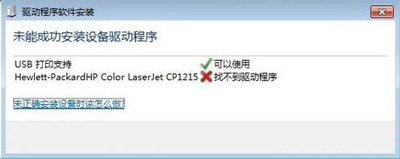
解决方法:
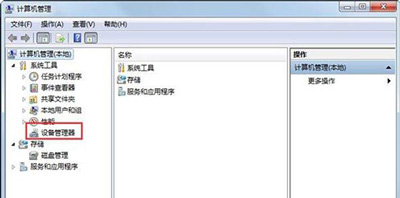
1.在桌面上点击【计算机】右键,选择【管理】,再选择【设备管理器】。如图所示:
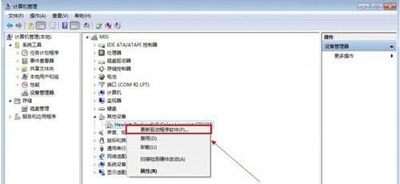
2.在设备管理器中找到【其他设备】选择你所插到电脑里的设备名称,点在上面点击右键选择【更新驱动程序】。如图所示:
3.进入更新驱动程序向导,点击【浏览计算机以查找驱动程序软件】。如图所示:
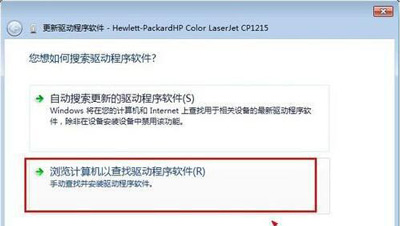
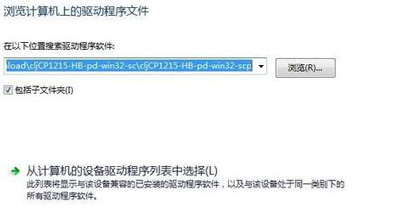
4.选择你的设备驱动程序所在的位置,再点击【下一步】。如图所示:
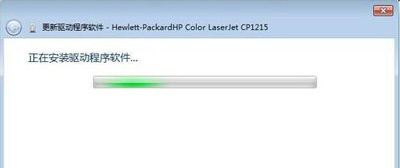
5.安装驱动。如图所示:
6.安装驱动完成。只要把驱动程序安装正确后就不会出现【未能成功安装设备驱动程序】。如图所示: