Win7系统电脑怎么禁止修改IP地址?电脑使用固定IP地址的方法
文章来源:http://www.6ke.com.cn/
作者:外链seo外包
人气:13
 2020-10-07 11:50:53
Win7系统怎么防止IP地址被修改?如果不希望IP地址被修改的话,其实我们可以使用固定IP,那么该如何操作呢?怎么禁止IP地址被修改呢?请看下文具体操作。
解决方法:
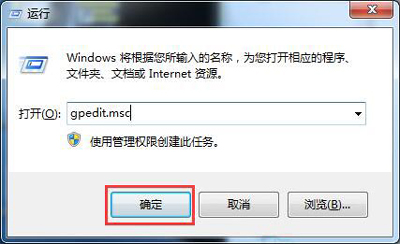
1、首先打开Win7系统的策略组编辑器,只要点击开始菜单中的运行,然后输入gpedit.msc 回车即可;如图所示:
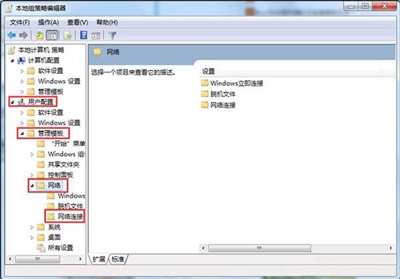
2、来到本地策略组编辑器中,选择【用户配置】——》【管理模板】——》【网络】——》【网络连接】;如图所示:
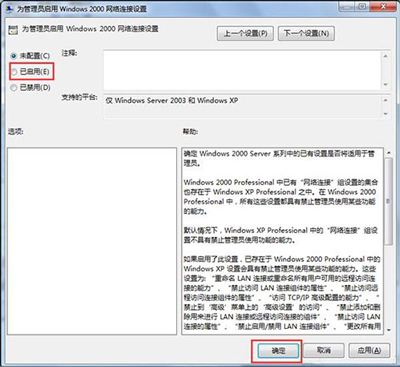
3、选中【网络连接】,在右侧列表中找到“为管理员启用Windows2000网络连接设置”选项,并双击打开属性;如图所示:
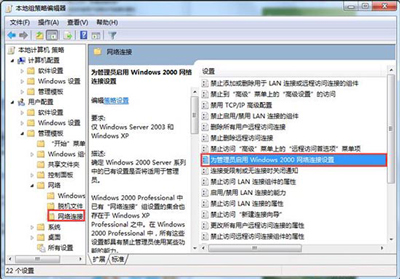
4、将该项配置为“已启用”,然后确定;如图所示:
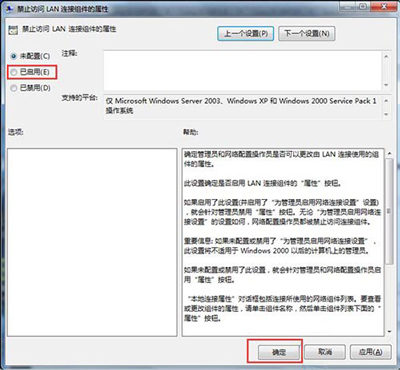
5、修改好上面一项后,我们还需要设置一项,找到“禁止访问LAN连接组件的属性”,同样双击打开;如图所示:
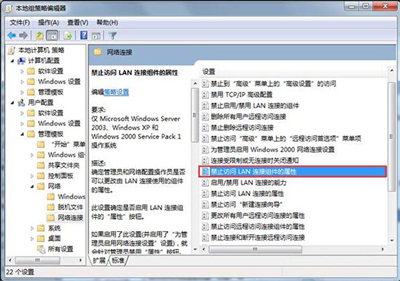
6、将该项也设置为“已启用,确定!如图所示: