Win10任务栏不显示系统时间的三种解决方法
文章来源:http://www.6ke.com.cn/
作者:外链seo外包
人气:17
 2020-10-07 11:49:04
Win10系统任务栏右下角不显示系统时间怎么办?近日有用户发现,电脑右下角的时间不显示了,该如何恢复呢?请看下文具体介绍。
方法一:
1、在任务栏时间位置点击鼠标右键,选择“自定义通知图标”,如下图所示:

2、点击窗口右侧的“启用或关闭系统图标”,如下图所示:

3、点击“时钟”后面的开关,使其显示为“关”即可看到系统时间没了,如下图所示:
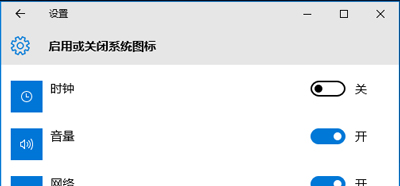

方法二:
1、在任务栏的任意空白位置点击鼠标右键,选择“属性”如下图所示:
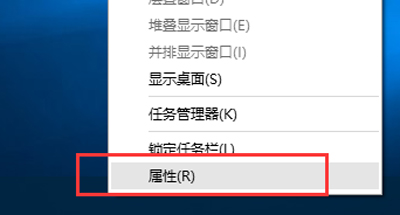
2、点击“通知区域”右侧的“自定义”,即可出现跟方法一步骤2界面,如下图所示:
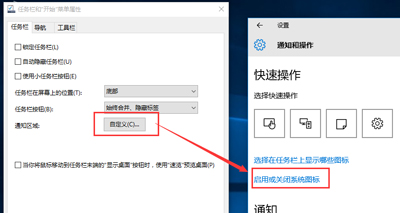
方法三
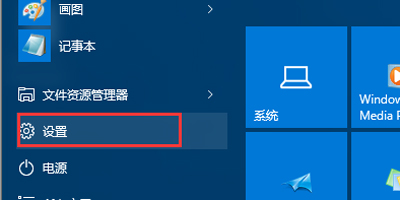
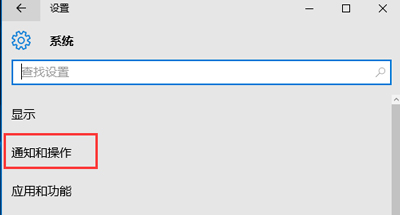
依次点击“开始”--》“设置”--》“系统”--》“通知和操作”,即可出现跟方法一步骤2界面,如下图所示: