电脑任务栏右下角系统时间不能修改的解决办法
文章来源:http://www.6ke.com.cn/
作者:seo外链平台
人气:12
 2020-10-07 11:44:34
系统时间不能更改怎么办?有用户发现任务栏右下角时间错了,但是却无法修改它,这是怎么回事?请看下文解决办法。
操作步骤:
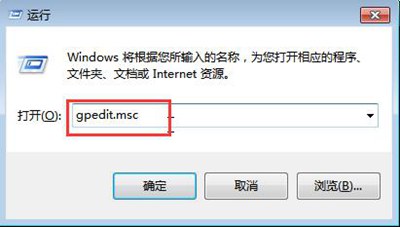
1、按“WIN+R”组合键,打开“运行”窗口,输入“gpedit.msc”,回车确认。如下图所示:
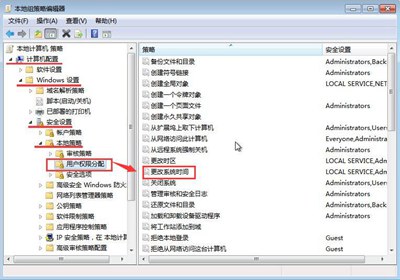
2、依次展开“计算机配置—windows设置—安全设置—本地策略---用户权限分配”,双击右侧窗口中的“更改系统时间”。如下图所示:
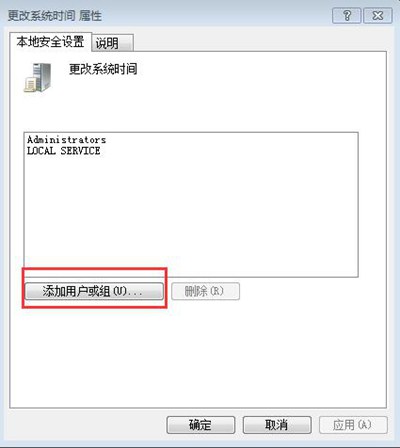
3、在打开的窗口中,单击“添加用户或组”按钮。如下图所示:
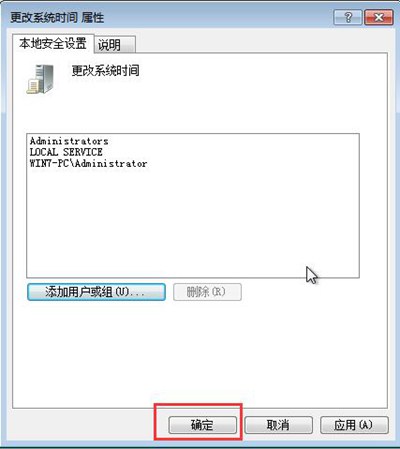
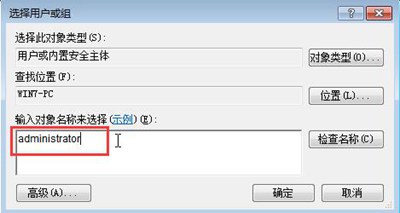
4、在弹出的对话框中,将此时的帐户名称输入窗口中(如输入administrator),输入完成后点击“确定”完成添加。如下图所示:
5、最后再点击“确定”保存设置即可。如下图所示: