Win8系统电脑创建恢复介质的操作方法
文章来源:http://www.6ke.com.cn/
作者:网店关键词怎么优
人气:19
 2020-10-05 16:12:09
Win8系统怎么创建恢复介质?电脑如果出现问题,一般可以通过恢复介质进行系统恢复,那么Win8系统如何创建恢复介质呢?请看下文具体介绍。
具体方法:
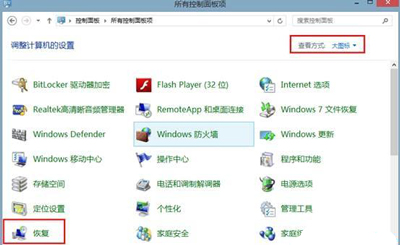
1、进入控制面板,点击右上角查看方式为大图标,点击恢复;
2、点击创建恢复驱动器;
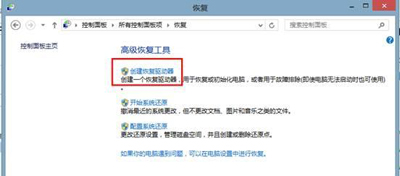
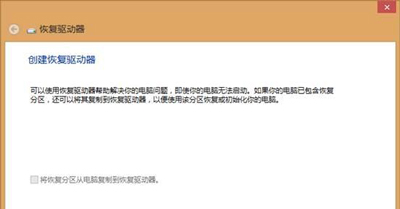
注:预装OEM系统创建恢复介质需要勾选“将恢复分区从个电脑复制到恢复驱动器”
3、如果插入了符合要求的移动存储介质,会直接显示在下方;
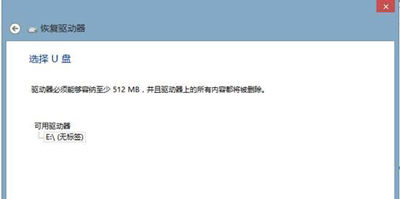
4、备份提示,创建恢复介质将清空存储介质,需要提前转移数据文件;
5、格式化和复制过程;
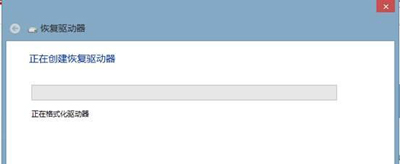
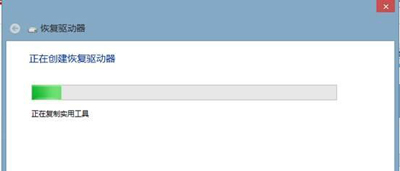
6、创建完成;

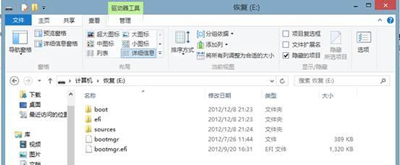
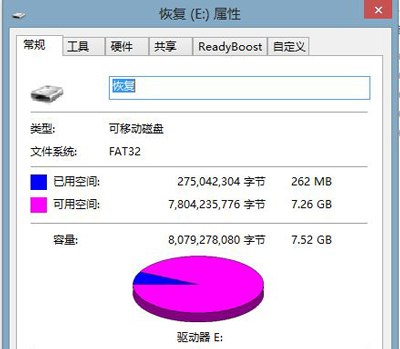
7、如果是自行安装的windows8系统,创建后的恢复介质包含内容只占用约200~300MB空间,恢复过程需要系统安装介质或光盘。如果是创建OEM恢复介质则需要较大空间,一般建议16G以上。