Win10电脑连接两个显示器后显示不同画面的设置方法
文章来源:http://www.6ke.com.cn/
作者:关键词排名
人气:10
 2020-10-04 14:50:13
电脑连接两个显示器后,怎么才能设置显示不同的画面呢?有用户在一台主机上连接两个显示器,但是显示同一个画面,该怎么设置才能显示不同画面?请看下文具体介绍。
解决方法:
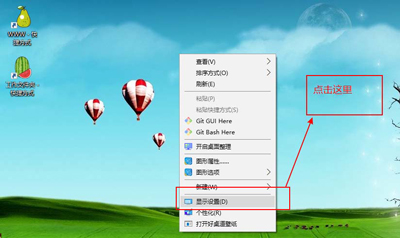
1、首先要将外接显示器接好,然后在桌面空白处右键找到显示设置,然后单击它;
2、在弹出的界面里找到显示菜单;
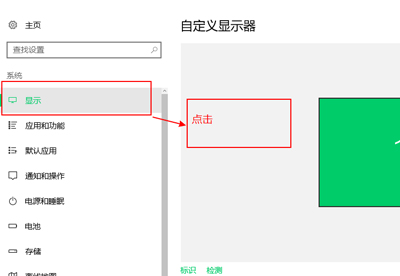
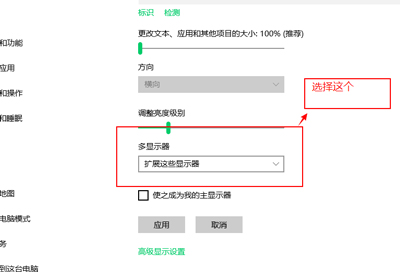
3、选中后,会在右侧看到如下画面,找到多显示器选项;
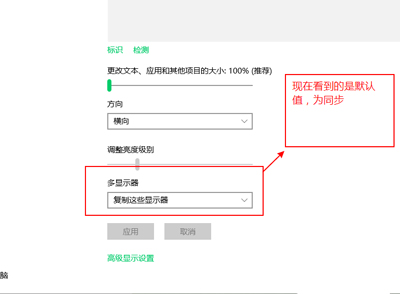
4、选择下图所示选项,扩展该显示器;
5、选择自己的电脑为主显示器默认为1;
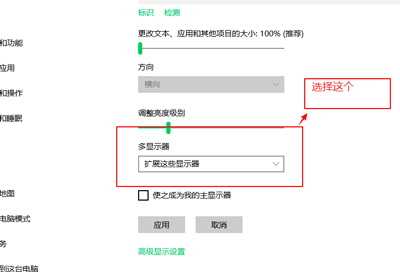
6、在下图所示处打钩,使之成为主显示器;
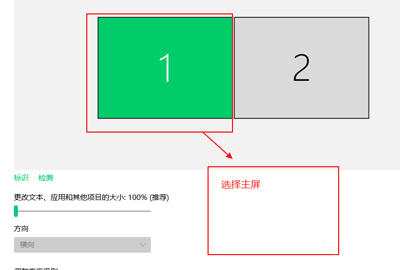
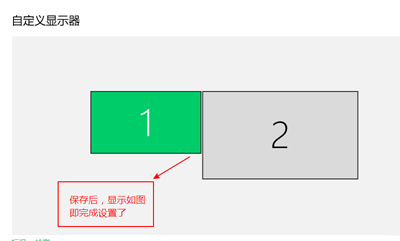
7、ok设置完成了,一下为成功状态。