
原来重装Win 10系统这么简单,三分钟学会核心方法
文章来源:http://www.6ke2.com/
作者:董志良
人气:11
 2020-10-01 20:43:20
日常上网,日常游戏,日常看小电影,电脑经过长时间的使用,总会有一些大大小小的问题,不是缺少某个系统文件,就是开机启动太慢,垃圾太多!或者系统意外奔溃等情况也时常发生,学会重装电脑的系统显得多么的重要,不然不仅是你电脑奔溃,你自己也是要奔溃的。
为了避免让自己崩溃,好好学习重装WIN 10系统,并没有想象中那么难!
网上重装Win 10系统的方法很多,大多都比较复杂,新手小白很难去理解,浩南今天就教大家一个非常简单易懂的方法,小白也能三分钟轻松学会!
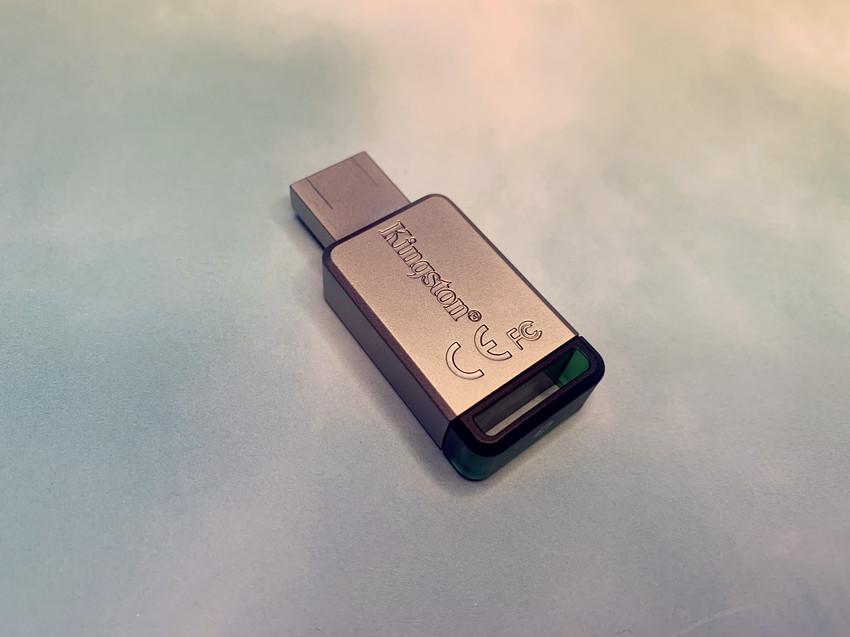
首先我们要准备一个8G以上的U盘,有条件的用好一点的品牌,比如金士顿等,没有条件的,一般U盘也可以,能正常使用即可,好点的U盘主要是为了更稳定,制作系统盘的以后能长期使用,U盘寿命会长一些。

接着我们在百度搜索微软的官方工具。

在下面会看到很多信息,找到带有官方字样的WIN10下载,点击进去即可。
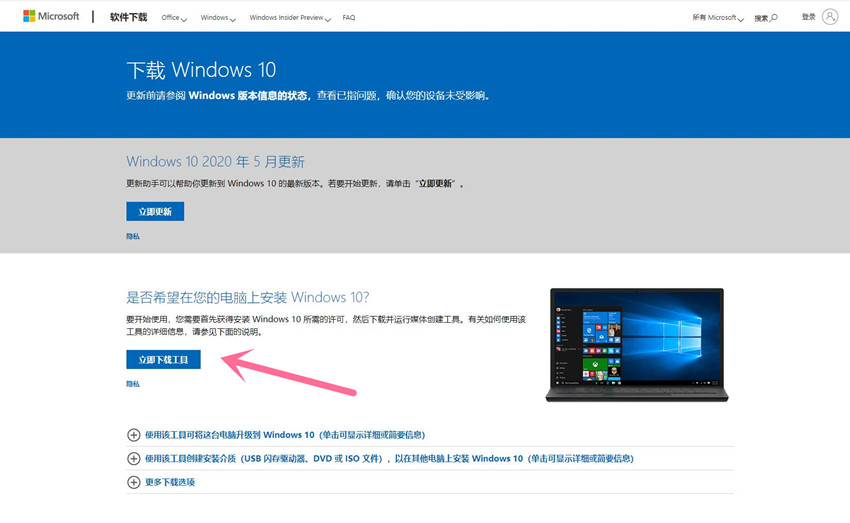
通常情况下,加载速度比较慢,大家耐心等待一下进入这个页面,中间有一个官方的下载工具,直接下载打开。
请注意这一步,通常我们用浏览器下载的时候,会非常慢,经常会出现无法下载的情况,浩南建议大家用第三方下载工具下载,这样速度快很多,比如用广告非常多的迅雷,即可畅快下载,忍耐几分钟烦人的广告。

下载好软件后,直接打开,提示框有两个选择,我们选择第二个选项,为另外一台电脑安装介质,点击下一步。
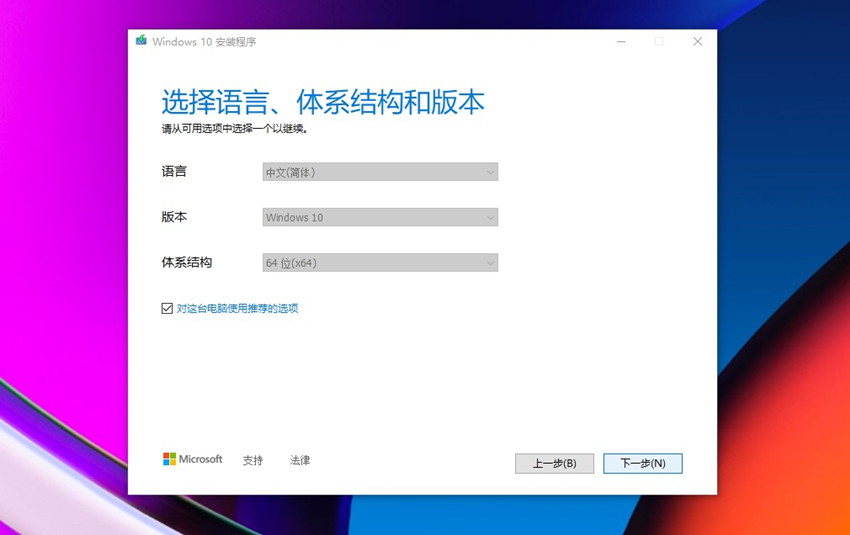
默认为Windows 10 64位的版本,是最匹配你电脑的系统版本,直接下一步即可。

这个时候就静静等待软件在下载Windows 10系统到U盘里,并且会自动安装介质到U盘中,等待完成后,你的U盘系统就安装成功。

这个时候我们插上电脑在Bios里面设置启动项为U盘,重启即可开始进入下方的WIN 10系统安装界面。通常情况下新电脑硬件是直接开机把U盘插上就可以直接进入U盘安装系统界面,如果不行就按照上面方法操作一下。
当然还有第二种方法是开机按热启动键,每个主板的型号不同,按键也有所差异,一般为F12或者F2等等,大家可以百度搜索相关主板的热启动按键进行操作。
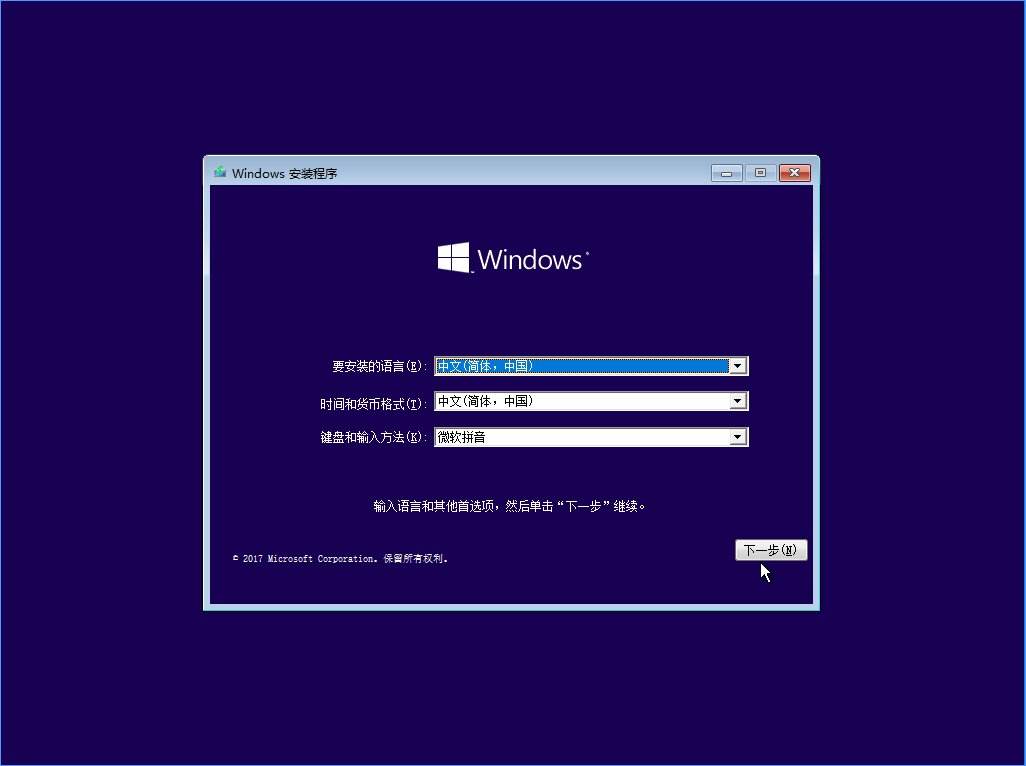
完成上述操作后,就到了正常安装系统的界面,点击下一步即可开始安装Win 10系统,常规一直下一步选择安装系统到想要的盘符,接着耐心等待电脑系统安装好会自动重启。

只需要常规设置下就可以进入桌面,这样一个新的Win 10系统就安装好了,是不是非常的简单呢,基本上小白认真读完这篇文章就能自己上手操作了。
卡盟 卡盟 卡盟 卡盟 卡盟 卡盟 卡盟 卡盟 卡盟 卡盟 卡盟 卡盟 卡盟 卡盟 卡盟 卡盟 卡盟 卡盟 卡盟 卡盟




