Win7系统电脑任务栏右下角蓝牙图标消失不见的解决办法
文章来源:http://www.6ke.com.cn/
作者:网店关键词怎么优
人气:18
 2020-10-01 09:42:39
Win7系统任务栏蓝牙图标不见了怎么办?近日有用户反映,在要使用蓝牙的时候却发现,Win7系统电脑任务栏右下角的蓝牙图标消失了,如何恢复呢?请看下文具体解决办法。
解决办法:
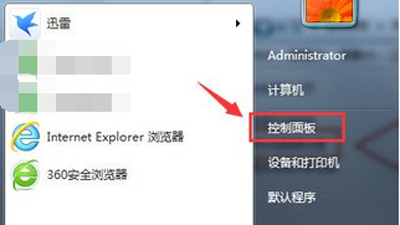
1、首先点击开始菜单,并在菜单中,直接选择“控制面板”选项。
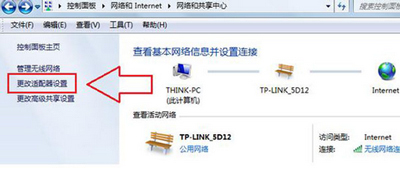
2、进入“控制面板”页面汇总,在列表中打开“网络和Internet--网络和共享中心”,并点击左侧菜单中的更改适配器设置选项。
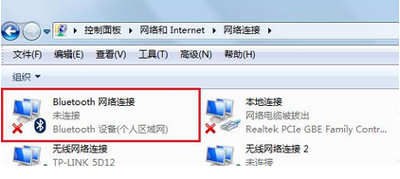
3、可以在页面中,直接找到Bluetooth网络连接设备,也就是蓝牙功能,右击该项,选择属性。
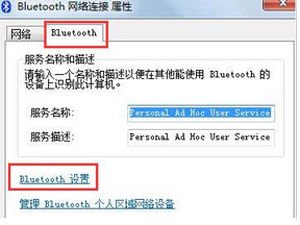
4、接着就可以在“属性”页面中,直接切换到Bluetooth这一项,并点击下方Bluetooth设置。
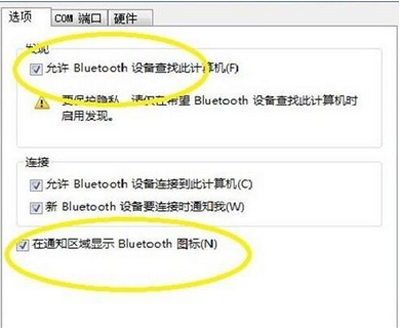
5、最后可以在页面中,把允许Blootooth设备查找此计算机和在通知区域显示Blootooth图标这两个选项前面的勾选上,并点击“确定保存”设置就行了。