WinXP系统电脑安装IIS的操作教程
文章来源:http://www.6ke.com.cn/
作者:网站推广
人气:16
 2020-09-29 10:09:27
WinXP系统怎么安装IIS?今天需要使用IIS功能的用户分享一下在XP系统电脑上安装IIS的具体操作步骤。
解决办法:
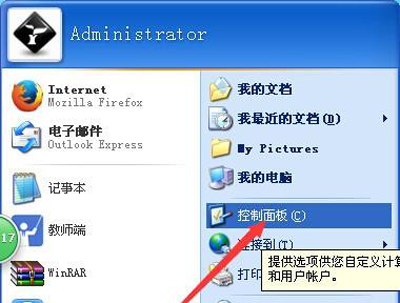
1、先从“开始”按钮,找到“控制面板”,点击打开;
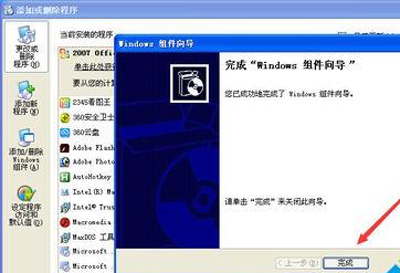
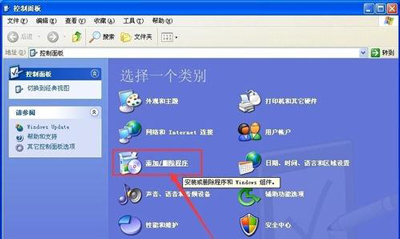
2、在控制面板里找到“添加/删除程序”,点击打开;
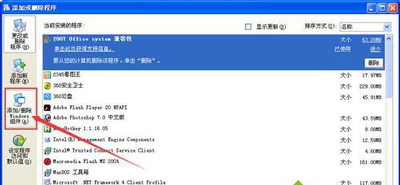
3、在弹出的“添加或删除程序窗口”中,单击左侧红框处的“添加/删除windows组件”按钮;
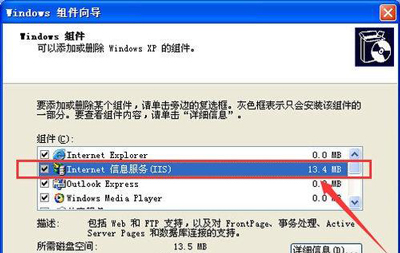
4、在弹出的“windows组件向导”窗口,我们勾选“Internet信息服务(IIS)”,单击“下一步”;
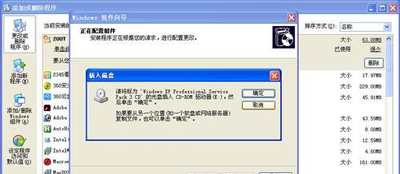
5、系统将为你安装IIS组件。一般会弹出如图提示,如果你有系统安装盘的,放入光驱然后单击“确定”;
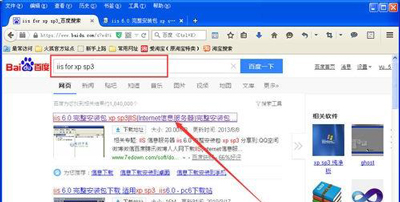
6、如果你手边没有安装盘,也很简单,到百度搜索下载一个即可;
7、下载好文件后一般先解压。回到我们刚才第5步需要查找文件来源的地方,将解压后的IIS文件路径复制到“文件复制来源”输入框(会出现多次,就多粘贴几次)即可完成;
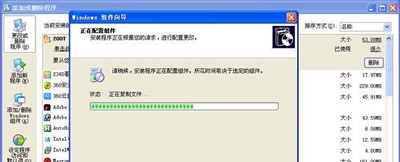
8、安装时间不会很长的,安装完成后会有提示,单击“完成”。