
Win7电脑如何更换打开方式?
文章来源:http://www.6ke.com.cn/
作者:一键生成原创文章
人气:11
 2020-09-27 12:23:17
我们都知道win7系统在默认的情况下,图片一般都是通过windows照片查看器来打开的,有很多电脑用户都不喜欢使用系统默认的看图工具,想要使用其它的看图工具来打开,那么win7电脑如何更换打开方式呢?下面为大家带来win7电脑更换打开方式的操作步骤。
操作方法:
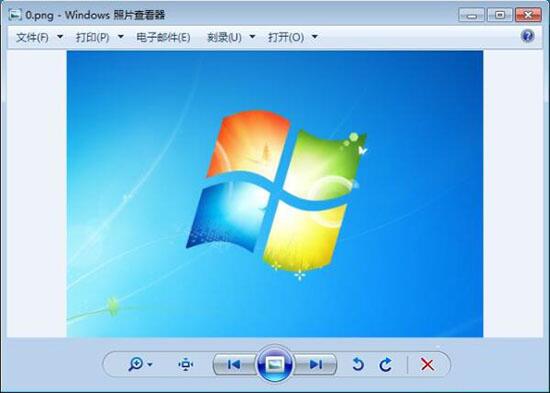
1、打开图片(任意一张),我们看到还是原来的看图工具;如图所示:
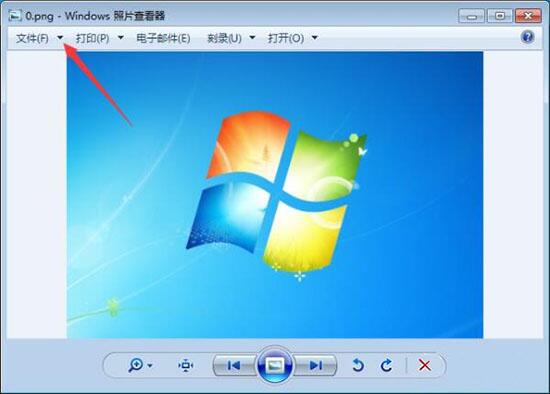
2、然后点击左上角的文件旁的小三角形;如图所示:
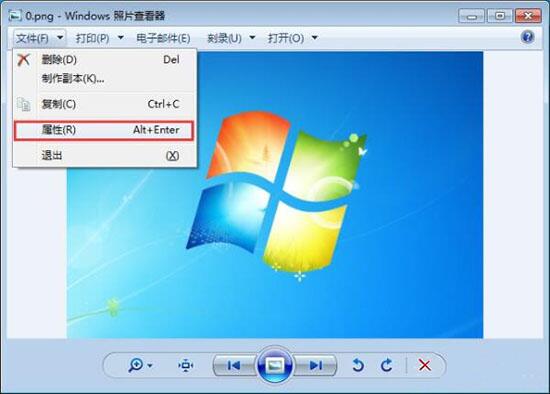
3、点击属性,或者一开始就按住键盘组合键”alt+enter(也就是回车键)“(先点击看图窗口,否则系统可能无法确认你在使用这个窗口导致无法使用快捷键);如图所示:
4、然后点击”windows照片查看器“的更改;如图所示:
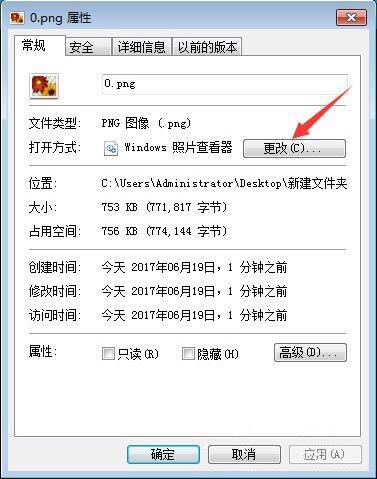
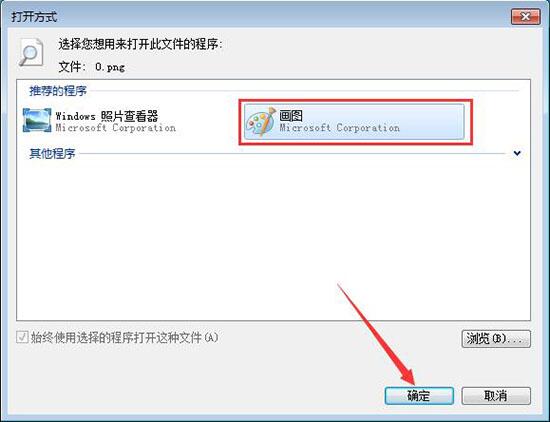
5、然后点击你想用的查看器,点击”确定“即可。如图所示:
win7电脑更换打开方式的操作方法就为用户们详细分享到这里了,如果用户们不知道如何更换打开方式,可以根据上述方法步骤进行操作哦,希望本篇教程能够帮到大家。
上一篇:Win7电脑开机桌面图标很卡如何解决?
下一篇:Win7电脑如何禁止访问c盘?





