
win7电脑提示未安装音频设备导致无声怎么办?
文章来源:http://www.6ke.com.cn/
作者:伪原创工具
人气:11
 2020-09-27 12:19:03
最近有位win7系统用户在使用电脑听歌的时候,系统却提示“未安装音频设备”,用户不知道怎么解决,为此非常苦恼,那么win7电脑提示未安装音频设备导致无声怎么办呢?今天为大家分享win7电脑提示未安装音频设备导致无声的解决方法。
操作方法:
如果设备管理器中:“声音、视频和游戏控制器”没有黄色“!”,说明驱动没有问题,如果有,则应该安装声卡驱动。如果正确安装了声卡驱动,还是显示:未安装音频设备,而且电脑仍然没有声音。
1、我们用右键点击:右下角带红x的小喇叭 - 播放设备;如图所示:
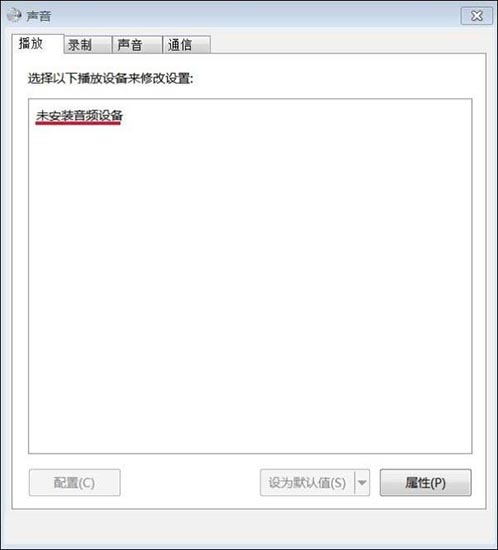
2、右键单击:未安装音频设备,在出现的小窗口中,左键点击:显示禁用设备;如图所示:
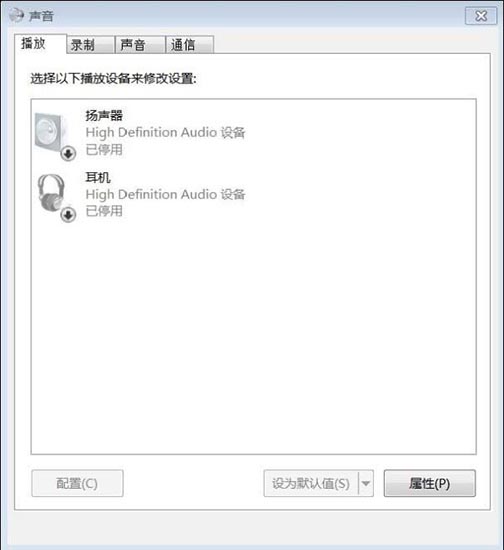
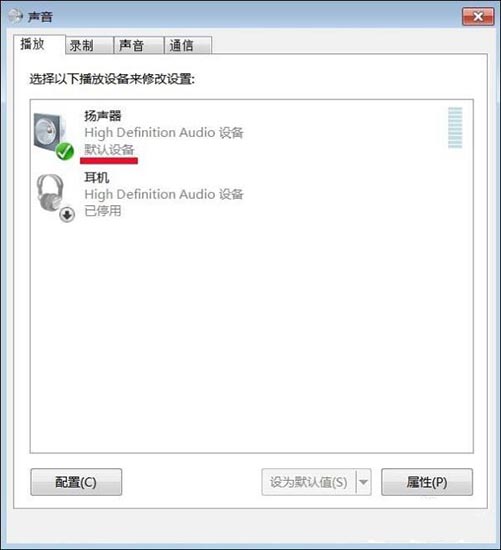
3、我们再用右键点击:扬声器,在弹出的菜单窗口,左键点击:启用;如图所示:
4、我们用同样的方法启用:耳机;如图所示:
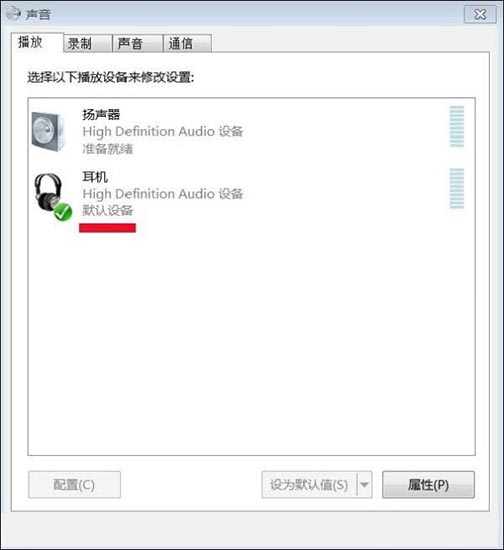
5、这时我们可以看到:右下角的小喇叭没有红x了。
6、检测一下,电脑声音是否正常了。
win7电脑提示未安装音频设备导致无声的解决方法就为用户们详细介绍到这边了,如果用户们使用电脑的时候遇到了同样的问题,可以参考以上方法步骤进行操作哦,希望本篇教程对大家有所帮助。





