Win7系统电脑打不开网络和共享中心的解决办法
文章来源:http://www.6ke.com.cn/
作者:购买友链
人气:20
 2020-09-26 14:30:42
Win7系统电脑打不开网络和共享中心怎么办?近日一个用户反映,Win7系统电脑一直无法打开任务栏右下角的网络和共享中心,今天就给大家分享具体解决方法。
解决方法:
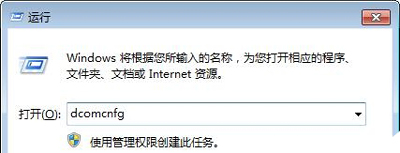
1、在“开始”菜单中打开“运行”窗口,输入“dcomcnfg”,点击“确定”打开“组件服务”窗口。

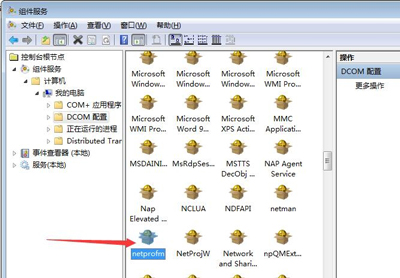
2、依次展开“计算机”—“我的电脑”—“DCOM配置”,鼠标右击“netprofm”,选择“属性”。
3、切换到“安全”选项卡,点击“启动和激活权限”的自定义,然后选择“编辑”。

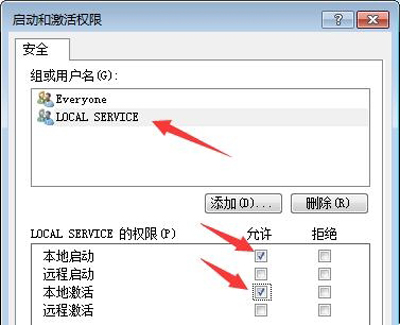
4、在打开的界面点击“添加”,然后输入对象名称“LOCAL SERVICE”,保存设置。
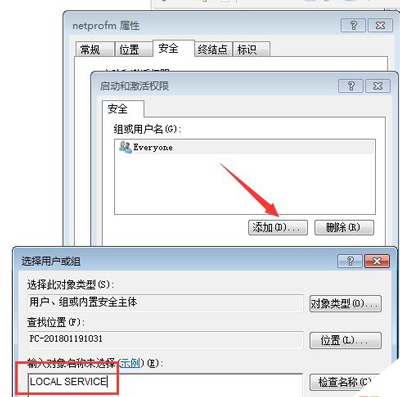
5、在确定返回的界面,选中“LOCAL SERVICE”这项,在权限设置下面勾选“本地启动”和“本地激活”,然后点击“确定”推出。
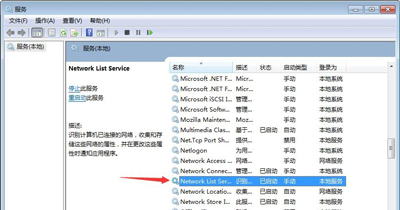
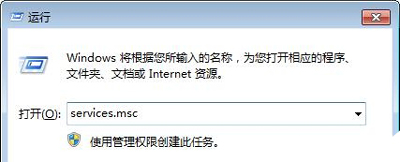
6、继续打开“运行”窗口,输入“services.msc”点击“确定”打开服务功能窗口。
7、在右侧找到“Network List Service”,右击鼠标选择“启动”或“重新启动”。