
电脑不能删除文件怎么办?删除文件提示正在使用的解决方法
文章来源:http://www.6ke.com.cn/
作者:b2b代发推广
人气:19
 2020-09-26 14:18:38
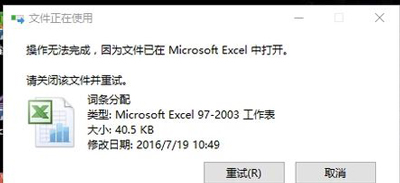
在电脑上删除文件时,总有一些文件会出现无法删除的问题,那么该怎么删除这些文件呢?系统删除文件时提示该文件正在被别的进程使用不能删除,怎么办?下面请看具体解决方法。
方法一
1、首先查看要删除的文件是否处于打开状态,如果在删除时出现,只需要先将该文件关闭,然后再点击删除;
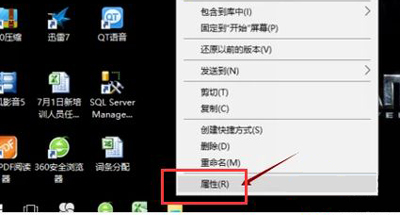
2、点击鼠标右键选择该文件的“属性”并进入;
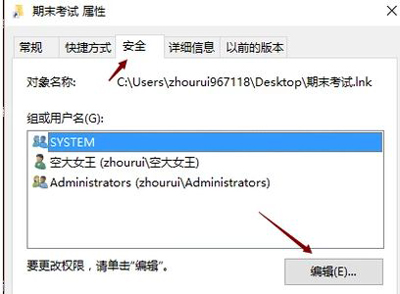
3、在属性的安全选项中,点击“编辑”;
4、将“组或用户名”选择为管理员,然后点击:确定;
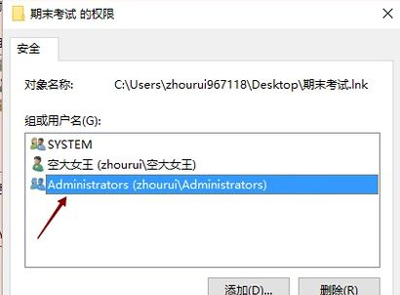
再进行删除该文件的操作,就会发现可以成功删除此文件了。
方法二
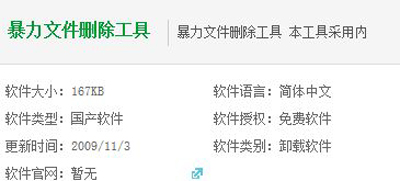
1、下载安装“文件暴力删除”;
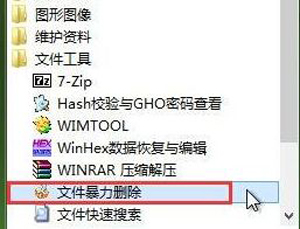
2、展开“开始菜单”中的“文件工具”并打开“文件暴力删除”工具;
3、在文件删除器中点击“添加文件”添加所要删除的文件;
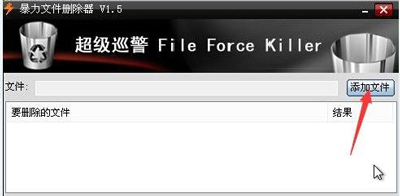
4、将所需的文件选好后,点击“暴力删除”,将这些流氓文件删除。






