Win10系统WMI Provider Host占用大量CPU资源的解决方法
文章来源:http://www.6ke.com.cn/
作者:SEO外链
人气:18
 2020-09-25 14:46:26
Win10系统中,WMI Provider Host占用CPU资源过高怎么办?最近一个用户在使用Win10系统的时候突然遇到卡死的情况,经查验发现是WMI Provider Host占用了大量CPU资源,该如何解决这个问题?请看下文具体解决方法。
解决方法:
1、按Win键+R键,打开运行,输入services.msc,点击确定,打开服务框;

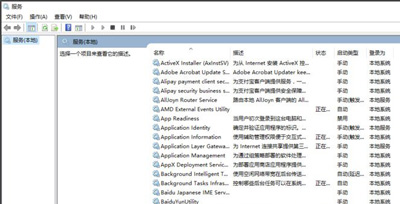
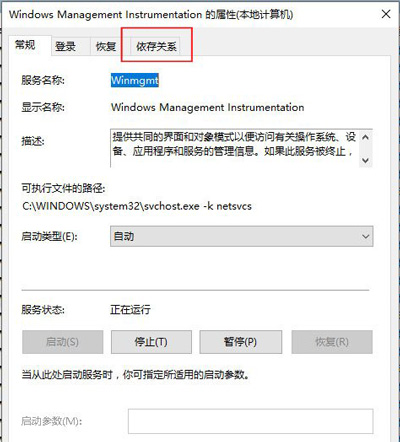
2、找到Windows Management Instrumentation这个服务,右键,选择属性,选择依存关系;
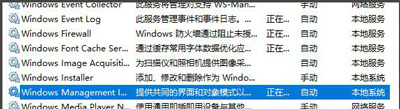
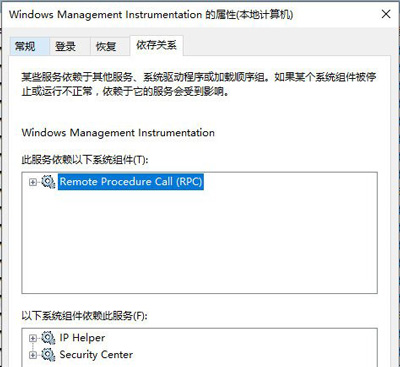
3、在依存关系中发现Windows Management Instrumentation与IP Helper、Security Center有关系;
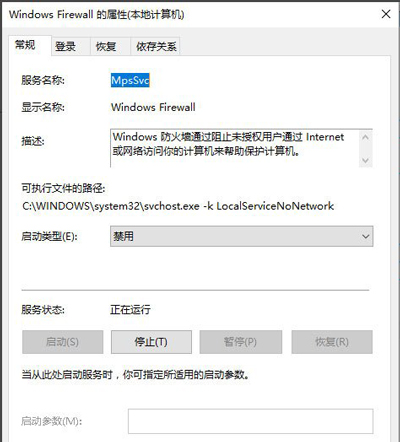
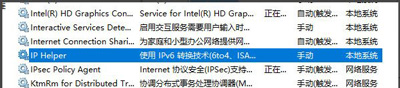
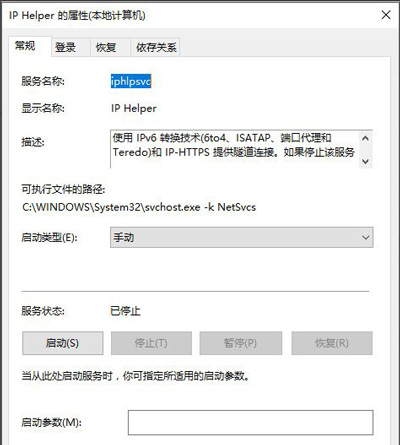
4、回到服务中寻找IP Helper,右键,选择属性,将启动类型改为手动;
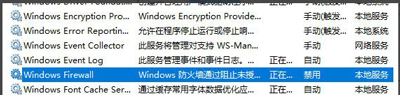
5、其次,再回到服务中寻找Windows Firewall,同样是右键选择属性,将启动类型改为禁用即可。