Win7系统电脑开机慢卡在加载个人设置界面的解决方法
文章来源:http://www.6ke.com.cn/
作者:网站外链发布平台
人气:17
 2020-09-24 13:42:39
Win7系统电脑开机后,会有一段加载个人设置的操作,但是有些用户的Win7系统经常在开机的时候卡在加载个人设置的界面,很久才能进入系统,那么该如何优化这个问题呢?下面就给大家介绍Win7系统电脑开机后,卡在加载个人设置界面很久的解决方法。
删除多余启动程序
1、打开“开始”菜单,展开“所有程序”,如图所示;
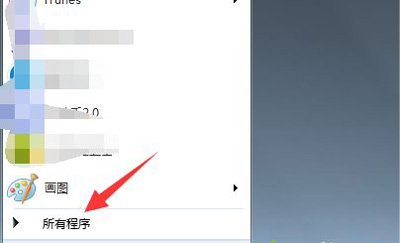
2、找到“启动”文件夹,把里面不需要的启动程序删除。
关闭无需开机启动的启动项
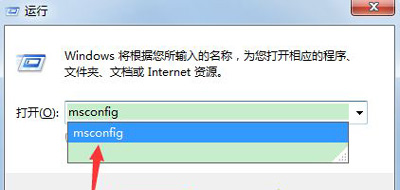
1、按下“Win + R”快捷键打开运行(也可以在“开始”菜单中打开),输入“msconfig”并点击确定进入系统配置;
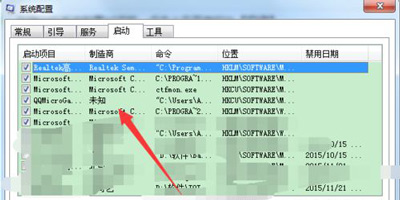
2、打开系统配置后,点击切换到“启动”选项卡,如图所示;
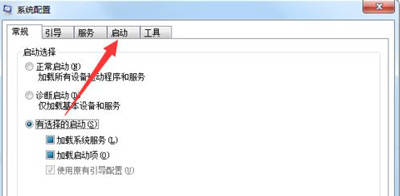
3、将不必要的启动程序删除,点击确定保存即可。
修改注册表
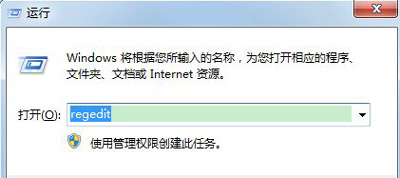
1、按下“Win + R”快捷键打开运行(也可以在“开始”菜单中打开),输入“regedit”并点击确定打开注册表;
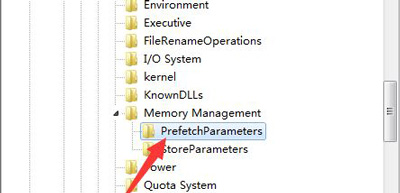
2、进入注册表编辑器后,依次打开“HKEY-LOCAL-MACHINE-SYSTEM/Current Contralset/Control/Sessin Manager /Memory Management/PreechParamentrs”;
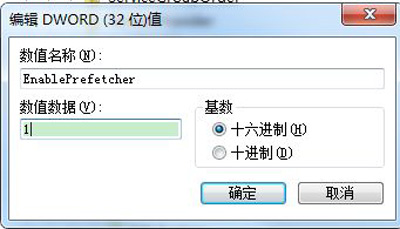
3、在右侧双击打开“EnablePrefetcher”值进入编辑窗口;
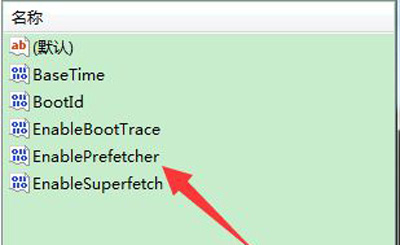
4、将“数值数据”设置为“1”, 点击“确定”保存即可。